Ferramenta grátis · Mini simulador
Simulador de Câmera Online
Aqui você treina a abertura e vê o fundo desfocar, como numa câmera de verdade. Para ajustar também a velocidade e o ISO, abra o simulador completo.
Gostou? Crie sua conta grátis para continuar ajustando.
O simulador completo continua aberto para você.
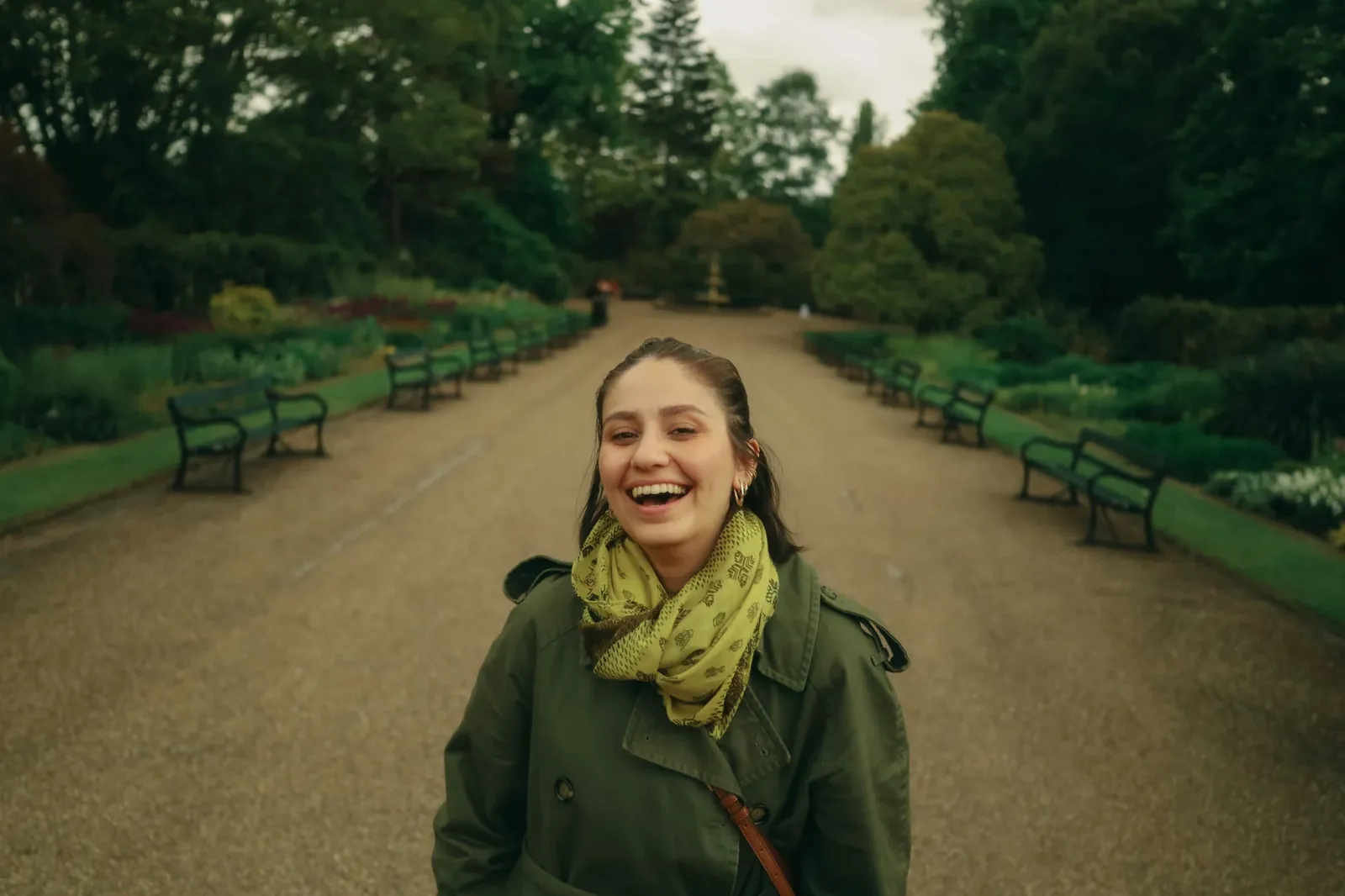
Três aberturas, a mesma foto
A abertura decide quanto da cena fica nítido. A velocidade compensa a luz, por isso a foto não fica mais clara nem mais escura.
-
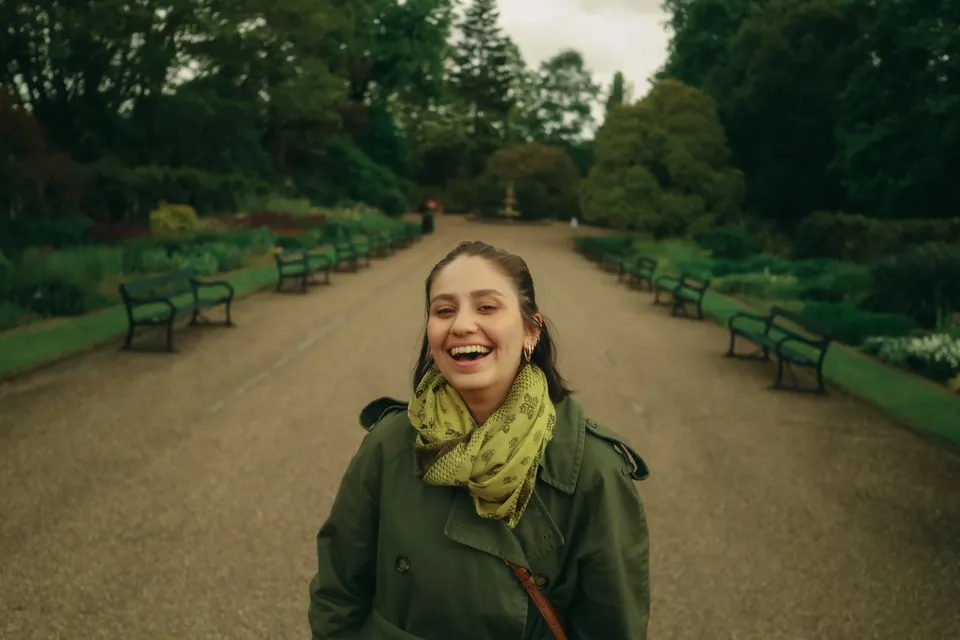
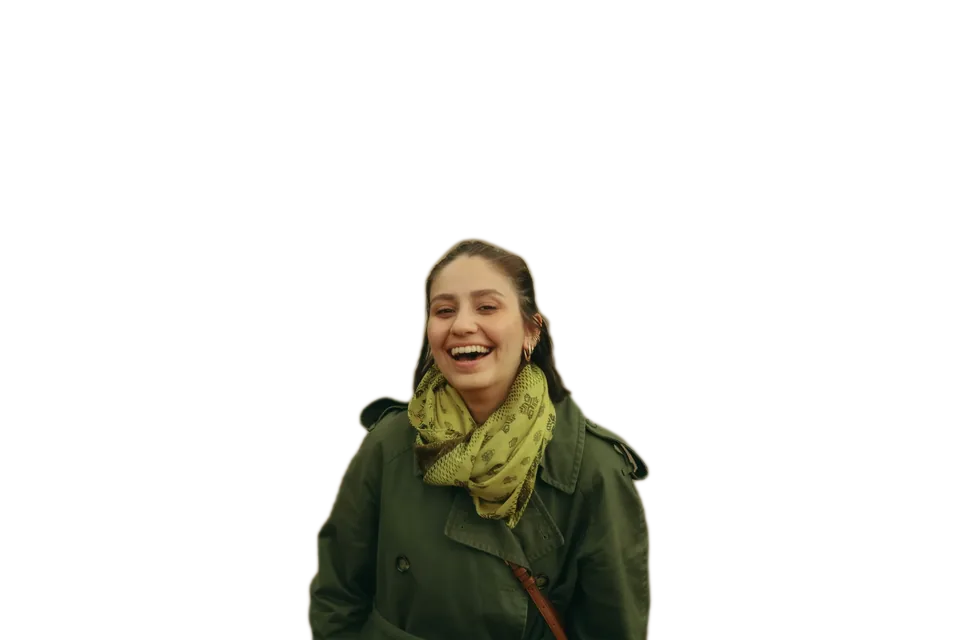 f/1.8
RetratoO fundo some e a pessoa salta da foto.
-
f/5.6
GruposVárias pessoas nítidas, o fundo ainda suave.
-
f/16
PaisagemTudo nítido, da frente ao fundo.
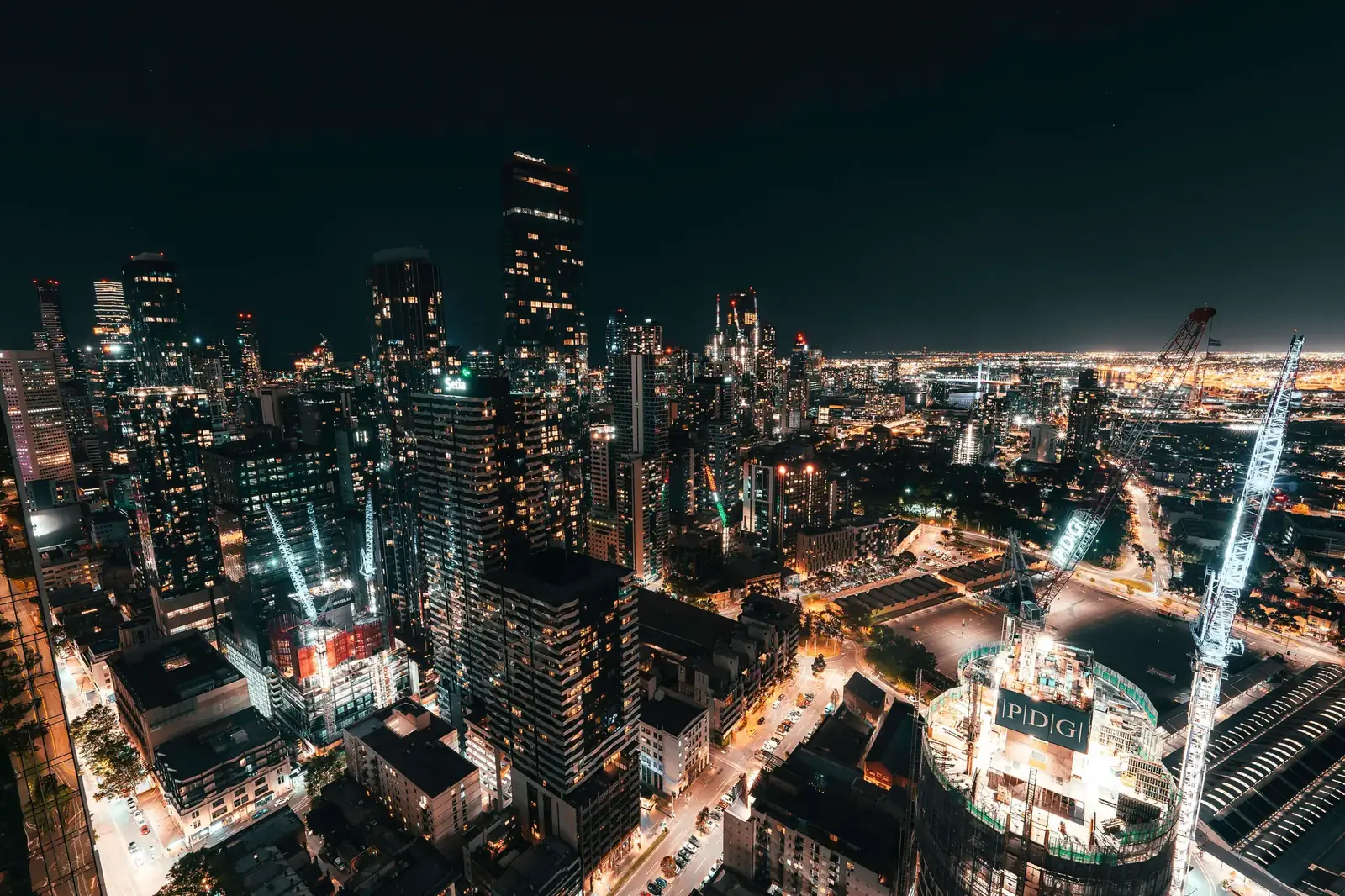
simuladordecamera.com.br
Abertura, velocidade e ISO, juntos.
No simulador completo, você treina ISO, abertura e velocidade sem precisar de câmera.
Como usar
Arraste a régua de abertura ou toque num atalho: f/1.8, f/2.8, f/5.6, f/11 ou f/16.
Olhe o fundo: quanto menor o número, mais ele desfoca, e a pessoa continua nítida.
Repare na velocidade, que muda sozinha para manter a mesma luz com o ISO fixo em 100.
Por que isso importa
A abertura decide quanto da cena fica nítido, e é ela que separa a pessoa do fundo num retrato. Ela também muda a quantidade de luz: de f/16 para f/1.8 entra cerca de 80 vezes mais luz, por isso a velocidade passa de 1/50 para 1/4000 aqui no simulador. Entender essa troca é o primeiro passo para usar o modo manual sem adivinhar.
Perguntas frequentes
Existe simulador de câmera online para treinar ISO e velocidade?
Sim. Este mini simulador treina só a abertura: a velocidade compensa sozinha e o ISO fica fixo em 100. No simulador completo, em simuladordecamera.com.br (abre em nova aba), você ajusta abertura, velocidade e ISO juntos, sem precisar de câmera. Aqui, a partir do terceiro ajuste, o mini simulador pede uma conta grátis para continuar.
Por que a velocidade muda sozinha?
Para a foto não ficar mais clara nem mais escura. Quando você abre o diafragma, entra mais luz, e a velocidade fica mais rápida para compensar, com o ISO parado em 100: de f/2.8 para f/1.8 entra cerca de 2,4 vezes mais luz, e a velocidade vai de 1/1600 para 1/4000. Na câmera, quem faz essa troca é você, no modo manual, ou a própria câmera, no modo de prioridade de abertura. O guia do triângulo de exposição mostra a conta com os três ajustes.
Por que só o fundo desfoca e a pessoa continua nítida?
Porque o foco está na pessoa. Com o diafragma bem aberto, como em f/1.8, a faixa nítida da cena (a profundidade de campo) fica fina, e o que está longe dela, como as árvores do fundo, desfoca. Em f/16 essa faixa vai da frente ao fundo, e tudo fica nítido. Chegar mais perto da pessoa e afastar a pessoa do fundo também aumentam o desfoque: o passo a passo está em Como desfocar o fundo da foto.
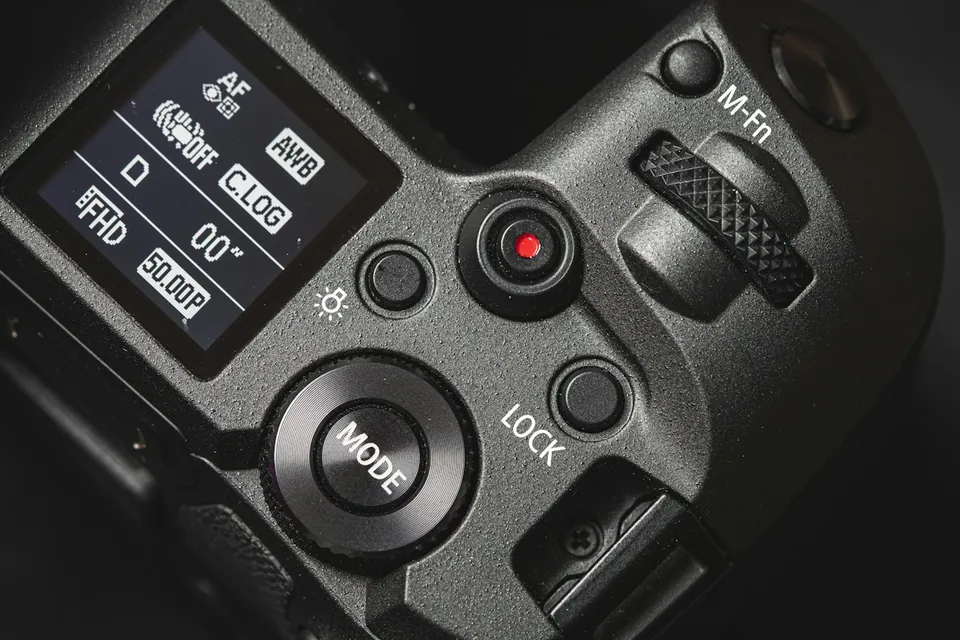 Aula · Exposição
Curso de Fotografia
Agora, faça essa conta na sua câmera.
Aqui a velocidade compensou a abertura sozinha. Na aula de Exposição do Curso de Fotografia, você aprende a escolher abertura, velocidade e ISO para cada cena, direto na sua câmera.
Entenda o que você viu
-
 Triângulo de exposição: ISO, abertura e velocidade
-
 Abertura: o que significa f/1.8, f/4 e f/11
-
 Velocidade do obturador: congelar ou borrar
-
 O que é ISO e quando aumentar
-
 Modo A ou Av: o atalho para sair do automático
-
 Modo manual: como sair do automático de vez
-
 Histograma: como ler em 1 minuto
-
 Fotometria: como a câmera mede a luz (e erra)
-
 Foto estourada: como salvar o céu e o branco
-
 Fotos tremidas: as 5 causas e como resolver