Como ler o histograma na fotografia?
O gráfico que diz a verdade sobre a luz da foto, mesmo quando a tela da câmera engana.

Escrito por Lucas Abraão Fotografia
6 min de leitura
Resposta rápida
Na fotografia, o histograma é um gráfico que mostra quantos pontos da foto estão em cada tom, do preto (à esquerda) ao branco (à direita). Se ele encosta na parede da direita, há partes estouradas, sem detalhe. Se encosta na esquerda, há sombras pretas sem informação. Não existe formato ideal: o que importa é não perder detalhe onde ele faz falta.
Vamos nos aprofundar no assunto
Como saber se a foto está certa pelo histograma? · Por que confiar no histograma e não na tela da câmera?
Para que serve o histograma na fotografia?
Ele mostra a luz da foto de um jeito que a tela não consegue esconder. Todos os pontos da imagem são organizados por claridade, do preto puro, na esquerda, ao branco puro, na direita.
No meio ficam os tons médios, como grama, asfalto e boa parte dos tons de pele. A altura de cada parte mostra quantos pontos da foto têm aquele tom. Um morro alto no meio quer dizer muita coisa em tom médio. Um morro à esquerda quer dizer uma foto com muita sombra.
O eixo vertical não tem número que importe. O que você lê é o formato e, principalmente, as duas bordas.
Como saber se a foto está certa pelo histograma?
Olhe as paredes laterais, não o formato. O gráfico acompanha a cena.
Uma foto na praia, com areia clara, tem o morro puxado para a direita. Uma foto noturna tem o morro puxado para a esquerda. As duas podem estar certas.
| O que você vê | O que significa | O que fazer |
|---|---|---|
| Gráfico colado na parede da direita | Brancos estourados, sem detalhe | Escureça: compensação de -1/3 a -1, ou velocidade mais rápida |
| Gráfico colado na parede da esquerda | Sombras pretas, sem informação | Clareie, se havia detalhe importante ali |
| Tudo no meio, longe das paredes | Cena de pouco contraste (névoa, dia nublado) | Normal. O contraste se ajusta na edição |
| Encostando nas duas paredes | Cena de muito contraste (contraluz, sol forte) | Escolha o que proteger, geralmente os brancos |
Clara demais tudo empilhado à direita, colando nos brancos
Pouco contraste tudo espremido no meio
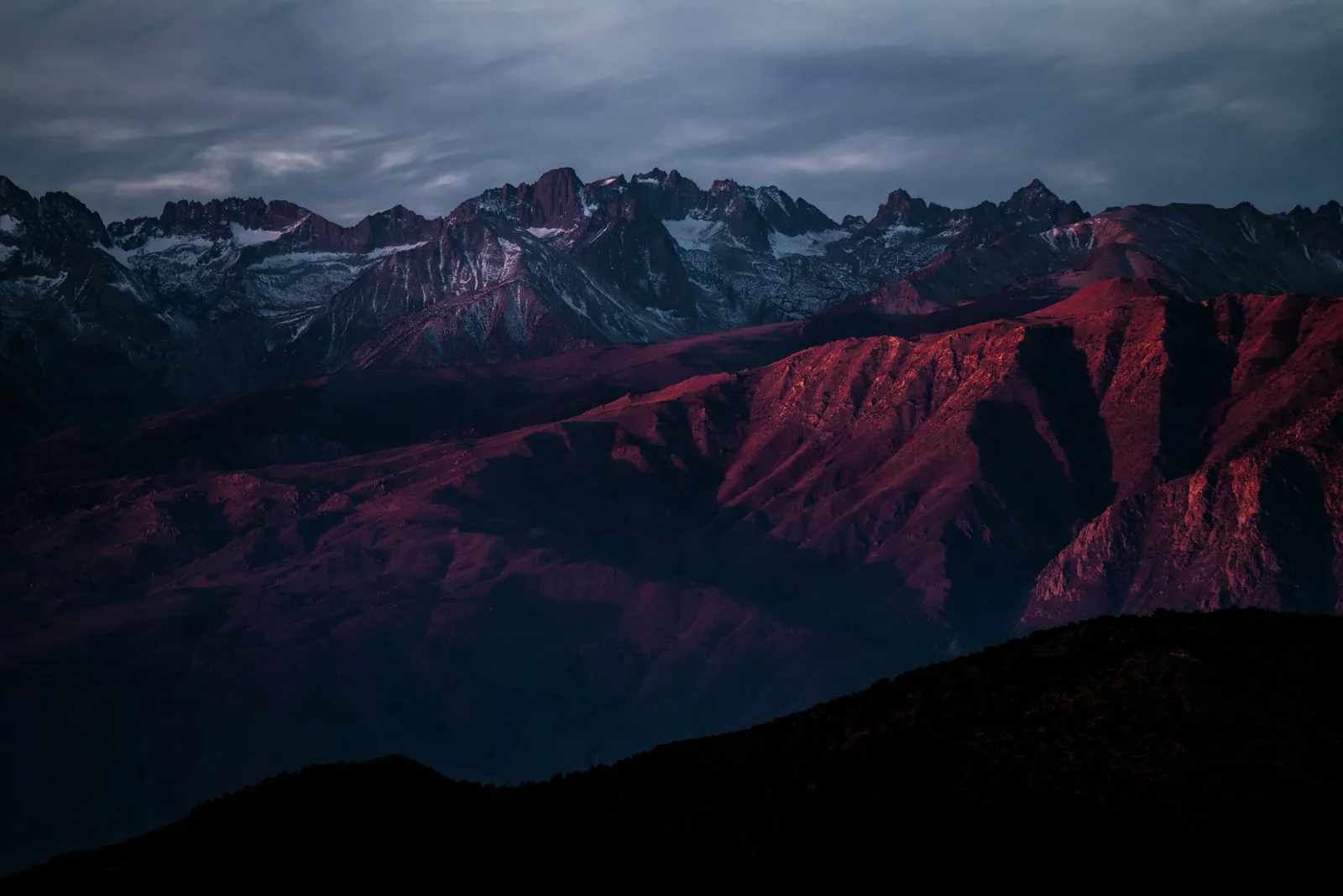
Muito contraste picos nas duas pontas
Encostar na parede nem sempre é erro. O sol, uma lâmpada acesa ou o reflexo no capô de um carro são brancos de verdade. O problema é perder detalhe onde ele faz falta: o céu, o vestido branco, a testa de alguém.
Entre os dois lados, o direito pede mais cuidado. Branco estourado não tem informação nenhuma para recuperar. Se isso já aconteceu com você, o guia de foto estourada mostra como evitar e o que dá para salvar.
Por que confiar no histograma e não na tela da câmera?
Porque a tela engana. O brilho dela muda com a configuração e com o ambiente.
No sol forte, a tela parece escura e você tende a clarear demais. À noite, ela parece clara e a foto chega escura no computador. O histograma não depende do brilho da tela: ele é calculado a partir da própria imagem.

Como ligar o histograma
- Canon: na reprodução, aperte INFO até o gráfico aparecer.
- Sony: na reprodução, aperte DISP até a tela com o gráfico.
- Nikon: na reprodução, troque as páginas de informação. Se o gráfico não aparecer, ative no Menu de reprodução, nas opções de exibição.
- Mirrorless: procure a tela com histograma ao vivo (geralmente no botão DISP ou INFO). Assim você vê o gráfico antes do clique.
Ligue também o alerta de altas luzes (highlight alert), que faz piscar as partes estouradas na foto. O alerta mostra onde estourou. O histograma mostra quanto.
Histograma de brilho ou RGB: qual olhar?
O histograma branco, de brilho, mistura as três cores. Às vezes uma cor estoura sozinha e ele quase não mostra.
Acontece com flor vermelha, pôr do sol alaranjado, luz azul de palco. O gráfico de brilho parece tranquilo, mas o canal vermelho, por exemplo, está colado na direita. Na foto, aquela cor vira uma mancha lisa, sem textura.
O histograma RGB mostra os três canais separados: vermelho, verde e azul. Em cenas muito coloridas, é ele que vale a pena olhar. Muitas câmeras deixam escolher entre os dois no menu de reprodução.
Quando vale expor para a direita (ETTR)?
Quando você fotografa em RAW e a cena está parada. A ideia é empurrar o gráfico o mais à direita possível, sem estourar nada importante, e escurecer depois, na edição.
O que empurra o gráfico é mais luz chegando ao sensor, com velocidade mais lenta ou abertura maior. Subir só o ISO não traz o mesmo ganho. O ganho está nas sombras, que ficam mais limpas do que numa foto clareada depois. Se ainda não decidiu o formato, veja o guia de RAW ou JPEG.
Um detalhe para quem fotografa em RAW: a câmera calcula o histograma a partir da prévia em JPEG. Por isso o arquivo RAW costuma ter um pouco mais de folga nos brancos do que o gráfico mostra. Trate essa folga como margem de segurança, não como regra.
Funciona bem em paisagem e natureza-morta. Com pessoas se mexendo e luz mudando, a chance de estourar a pele é grande, e o ganho não paga o risco.
Saber quando confiar na câmera e quando corrigir a medição é o centro da aula Fotometria do Curso de Fotografia. Para dar o primeiro passo agora, o guia de fotometria explica o básico.
Como ver o histograma no Lightroom?
No Lightroom Classic, o histograma fica no alto do painel da direita, no módulo Revelação (Develop). Os dois triângulos nos cantos de cima ligam os avisos: sombras cortadas aparecem em azul, brancos estourados em vermelho. A tecla J liga e desliga os dois.
Você também pode arrastar direto no gráfico. Cada faixa mexe no controle correspondente: Pretos, Sombras, Exposição, Realces e Brancos. Segurando Alt (Option no Mac) enquanto arrasta Brancos ou Pretos, a tela mostra só o que está cortando.
Perguntas frequentes
O que é histograma na câmera?
É o gráfico que a câmera mostra junto da foto, na reprodução ou ao vivo na tela. Ele organiza os tons da imagem do preto, à esquerda, ao branco, à direita. Serve para conferir a luz sem depender do brilho da tela.
Existe histograma ideal?
Não. Uma foto na neve tem o gráfico puxado para a direita, uma foto noturna para a esquerda, e as duas podem estar certas. Confira as bordas: se o gráfico encosta numa parede onde havia detalhe importante, ajuste a exposição.
O que significa histograma colado na direita?
Que existem áreas brancas sem nenhum detalhe, chamadas de estouradas. Se for o céu, um vestido ou a pele, escureça a próxima foto com a compensação de exposição ou uma velocidade mais rápida. Em RAW dá para recuperar um pouco na edição, mas o que estourou de verdade não volta.
O que é expor para a direita?
É deixar o histograma o mais à direita possível sem estourar nada importante e escurecer a foto depois, na edição. A técnica, chamada de ETTR (expose to the right), deixa as sombras mais limpas. Ela só compensa em RAW e com a cena parada.