O que é color grading e como fazer no Lightroom?
A cor como escolha de clima, e não só como correção.

Escrito por Lucas Abraão Fotografia
6 min de leitura
Resposta rápida
Color grading é dar à foto uma cor intencional para criar clima, como o azul-petróleo nas sombras e o laranja na pele de muitos filmes. No Lightroom, ele fica no painel Correção de cores (Color Grading): você escolhe uma cor e uma intensidade para as sombras, os meios-tons e os realces. Acerte a cor da foto antes e use saturação baixa, porque pouco já muda muito.
Vamos nos aprofundar no assunto
Onde fica o color grading no Lightroom? · Como fazer color grading no Lightroom, passo a passo?
O que é color grading?
Color grading é usar a cor para criar um clima. Muita edição estranha nasce de confundir essa etapa com outra: a correção de cor.
A correção de cor deixa a foto fiel. O branco sai branco e a pele tem cara de pele. É o trabalho do equilíbrio de branco.
O color grading vem depois. É uma escolha criativa: você empurra a foto para uma paleta que passa um clima, mais quente e nostálgico ou mais frio e silencioso.
O termo vem do cinema e do vídeo. Lá, o colorista define o visual do filme inteiro.
A ordem importa. Color grading em cima de uma foto amarelada não cria clima, só deixa o erro mais esquisito.
Corrija primeiro, gradue depois. Se a sua foto está com a cor puxada, comece pelo guia de foto amarelada ou azulada.
Onde fica o color grading no Lightroom?
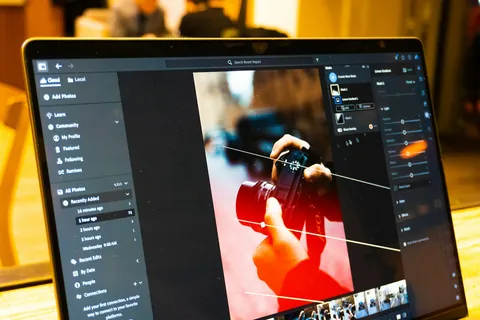
No Lightroom Classic, abra o módulo Revelação (Develop) e desça até o painel Correção de cores (Color Grading). Ele fica logo abaixo do painel Misturador de cores (Color Mixer), que nas versões anteriores ao Lightroom Classic 13 se chamava HSL / Cor.
Esse painel substituiu o antigo Split Toning em 2020. No Lightroom do celular e no Lightroom para computador, a gradação fica dentro do painel Cor (Color).
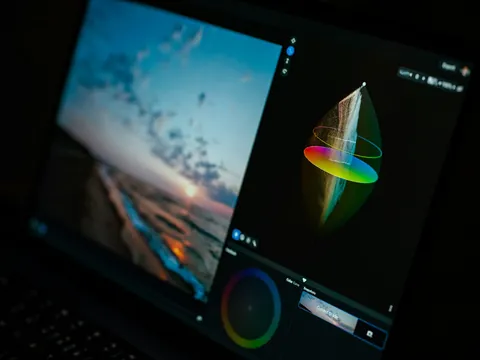
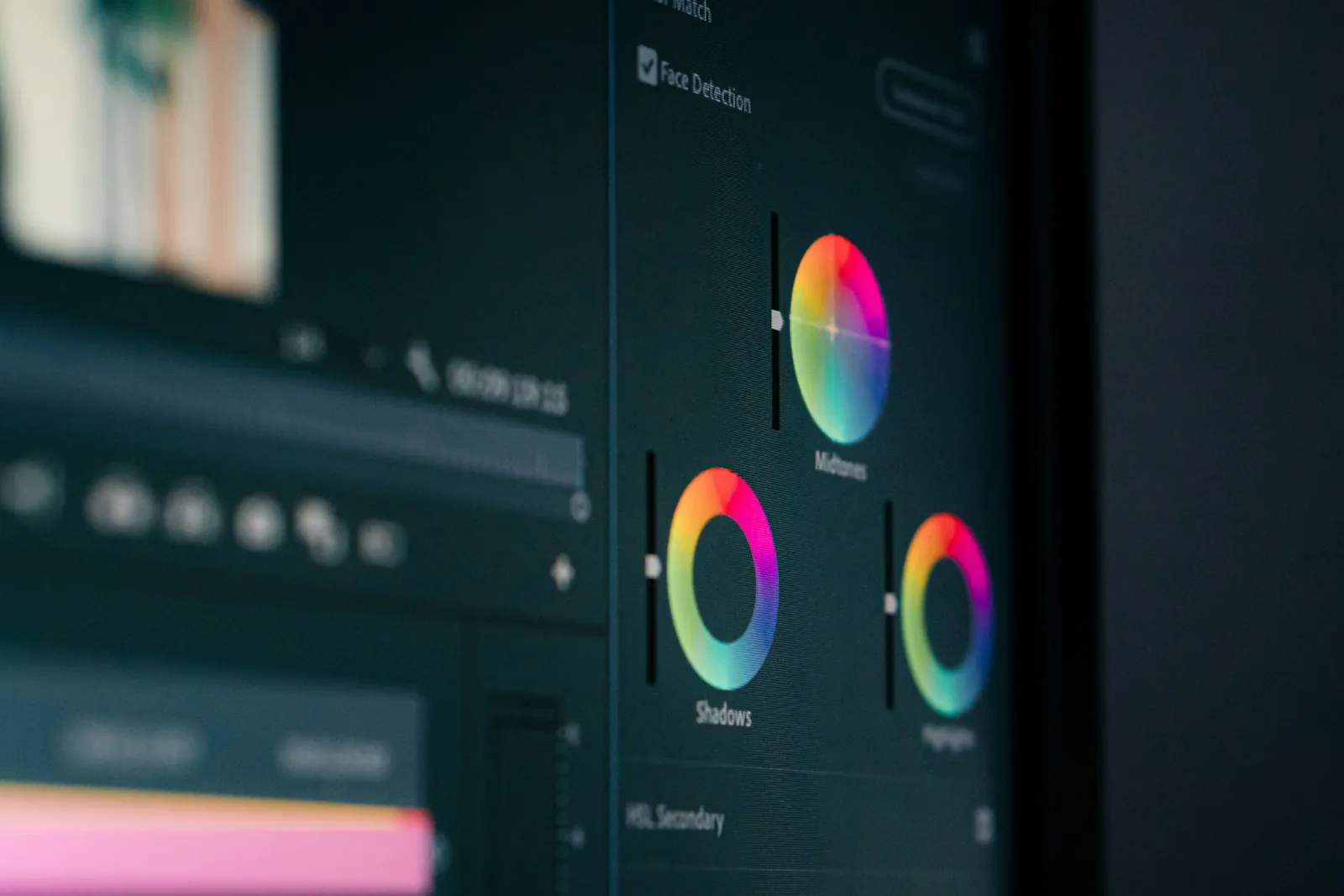
O painel tem três rodas de cor:
- Sombras (Shadows): as áreas escuras da foto.
- Tons médios (Midtones): os meios-tons, onde fica boa parte da pele.
- Realces (Highlights): as áreas claras.
Há ainda a roda Global, que tinge a foto inteira de uma vez.
Em cada roda, você arrasta o ponto do centro. A direção escolhe a cor (o Matiz, ou Hue). A distância do centro define a intensidade (a Saturação).
O controle embaixo da roda é a Luminância: ele clareia ou escurece só aquela faixa de tons. Para ver os valores em números, clique no ícone de uma roda só, no alto do painel, e ela aparece maior. Se Matiz e Saturação não aparecerem em números, abra o pequeno triângulo embaixo dela.
Embaixo das rodas ficam dois controles que passam despercebidos e fazem diferença:
- Mesclagem (Blending): o quanto as faixas de sombras, meios-tons e realces se sobrepõem. Quanto mais alto, mais suave a passagem de uma cor para a outra. O padrão é 50.
- Equilíbrio (Balance): move a divisão entre sombras e realces. Valores positivos dão mais espaço à cor dos realces. Negativos, à cor das sombras. O padrão é 0.
Como fazer color grading no Lightroom, passo a passo?
- Corrija a foto antes. Equilíbrio de branco, exposição e contraste no painel Básico.
- Comece pelas Sombras. Arraste o ponto devagar na direção da cor que você quer e fique perto do centro.
- Escolha a cor dos Realces. Muitas vezes funciona a cor oposta na roda: sombras frias com realces quentes, por exemplo.
- Mexa pouco ou nada nos Tons médios. É onde está a maior parte da pele, e qualquer cor ali aparece no rosto.
- Ajuste Mesclagem e Equilíbrio até a passagem entre as cores ficar natural.
- Compare com o original. No Lightroom Classic, a tecla \ (barra invertida) mostra o antes. Se a pele mudou de cor, volte um pouco.
Teal and orange discreto
Sombras: Matiz 200 · Saturação 15. Realces: Matiz 40 · Saturação 12. Tons médios sem ajuste. Mesclagem 60 · Equilíbrio 0. Bom ponto de partida para retrato na rua ou no fim de tarde.
Por que o teal and orange funciona tanto? A pele humana fica na faixa do laranja, e o azul-petróleo (teal) está do lado oposto da roda de cores.
Quando as sombras e o fundo puxam para o azul e a pele continua quente, a pessoa se separa do cenário pela cor, não só pela luz.
Quais combinações de cor funcionam?
Não existe combinação certa. Existe a que combina com a foto e com o clima que você quer passar. Estas são boas para começar:
| Clima | Sombras | Realces |
|---|---|---|
| Cinema (teal and orange) | Azul-petróleo, Matiz por volta de 200 | Laranja, por volta de 40 |
| Quente e nostálgico | Âmbar leve, por volta de 40 | Amarelo-dourado, por volta de 50 |
| Frio e noturno | Azul, por volta de 220 | Sem cor, ou um ciano bem leve |
| Filme antigo | Verde-azulado leve, por volta de 170 | Creme, por volta de 50 |
Em todas, a saturação fica baixa. Entre 5 e 20 costuma bastar. Acima disso, o efeito começa a aparecer mais que a foto.
Por que meu color grading ficou artificial?
Quase sempre é um destes motivos:
- Saturação alta demais. O sinal mais comum: a foto parece um filtro, não uma escolha.
- Cor na pele. Azul nas sombras pode deixar olheiras e pescoço azulados. Diminua a saturação das Sombras ou mexa no Equilíbrio. Se a pele continuar estranha, o acerto do tom está no guia de pele no Lightroom.
- Roda Global forte. Ela tinge também os brancos. Um vestido branco esverdeado entrega o exagero na hora.
- Cor errada na base. Gradação em cima de equilíbrio de branco errado. Volte ao começo e corrija.
Acertar o clima de uma foto é o começo. O que faz alguém reconhecer o seu trabalho é a mesma cor em um ensaio inteiro, com luzes diferentes.
Criar um estilo de cor que seja seu, e manter esse estilo de foto para foto, é o assunto da aula de Color grading do Curso de Lightroom.
Perguntas frequentes
O que é color grading?
É dar à foto uma paleta de cor intencional para criar clima. Diferente da correção de cor, que deixa a cor fiel, o color grading é uma escolha criativa feita depois da correção.
Onde fica o color grading no Lightroom?
No Lightroom Classic, no módulo Revelação, painel Correção de cores (Color Grading), logo abaixo do painel Misturador de cores. No Lightroom do celular e no Lightroom para computador, dentro do painel Cor.
Qual a diferença entre color grading e HSL?
O HSL mexe nas cores que já existem na foto, uma de cada vez: deixar o verde da grama mais amarelo, por exemplo. O color grading acrescenta cor por faixa de brilho, nas sombras, nos meios-tons e nos realces, qualquer que seja a cor original. Normalmente, você acerta o HSL primeiro e gradua depois.
Dá para fazer color grading no Lightroom do celular?
Dá. No app, abra o painel Cor e escolha a opção de gradação. Você encontra as mesmas rodas de Sombras, Tons médios, Realces e Global, com Mesclagem e Equilíbrio, e os valores funcionam igual aos do computador.