Como suavizar a pele no Lightroom sem perder a textura?
Máscara de pessoa, Textura negativa na medida certa e a ferramenta Remover só para o que é passageiro.

Escrito por Lucas Abraão Fotografia
6 min de leitura
Resposta rápida
Para suavizar a pele no Lightroom, crie uma máscara em Máscaras > Pessoas, marque Pele facial e Pele corporal e baixe a Textura para algo entre -15 e -30, com um pouco de Claridade negativa se precisar. Espinhas e marcas saem antes, com a ferramenta Remover. Pare quando os poros ainda aparecerem no zoom de 100%.
Vamos nos aprofundar no assunto
Como suavizar a pele com a máscara de pessoa? · Como tirar espinhas e manchas sem mudar a pessoa?
Por que a pele fica com cara de plástico?
Porque a edição apagou a textura. Pele de verdade tem poros, pelinhos e pequenas variações de cor. Quando tudo isso some, o rosto parece boneco de cera, mesmo que a pessoa não saiba explicar o que está errado.
Os três motivos mais comuns:
- Suavização na foto inteira. Claridade negativa no painel Básico amolece também o cabelo, os olhos e a roupa.
- Valor alto demais. O efeito de pincel Suavizar pele (Soften Skin) é forte. Aplicado sem dosar, ele derrete os detalhes.
- Máscara invadindo o que não é pele. Sobrancelha, cílios e lábios precisam continuar nítidos.
O que incomoda numa pele em foto quase nunca é o poro. É a mancha, a vermelhidão e a irregularidade de tom. É isso que você vai suavizar.
Como suavizar a pele com a máscara de pessoa?
O Lightroom reconhece as pessoas da foto e separa pele, olhos, lábios e cabelo sozinho. O que antes levava minutos de pincel agora leva um clique.
- Abra Máscaras (Masking). No Lightroom Classic, o atalho é Shift+W.
- Em Pessoas (People), clique na pessoa detectada.
- Marque Pele facial (Face Skin) e Pele corporal (Body Skin) e clique em Criar máscara.
- Baixe a Textura para algo entre -15 e -30.
- Se a pele ainda tiver manchas de tom irregular, baixe a Claridade entre -5 e -15.
- Use o controle Intensidade (Amount) da máscara para dosar tudo de uma vez.
- Confira com zoom de 100%. Os poros ainda precisam aparecer.
Por que Textura e não só Claridade? A Textura age nos detalhes de tamanho médio, como a irregularidade da pele. A Claridade age em áreas maiores e, muito negativa, deixa um aspecto de névoa.
Por isso a Textura faz a maior parte do serviço e a Claridade entra pouco.
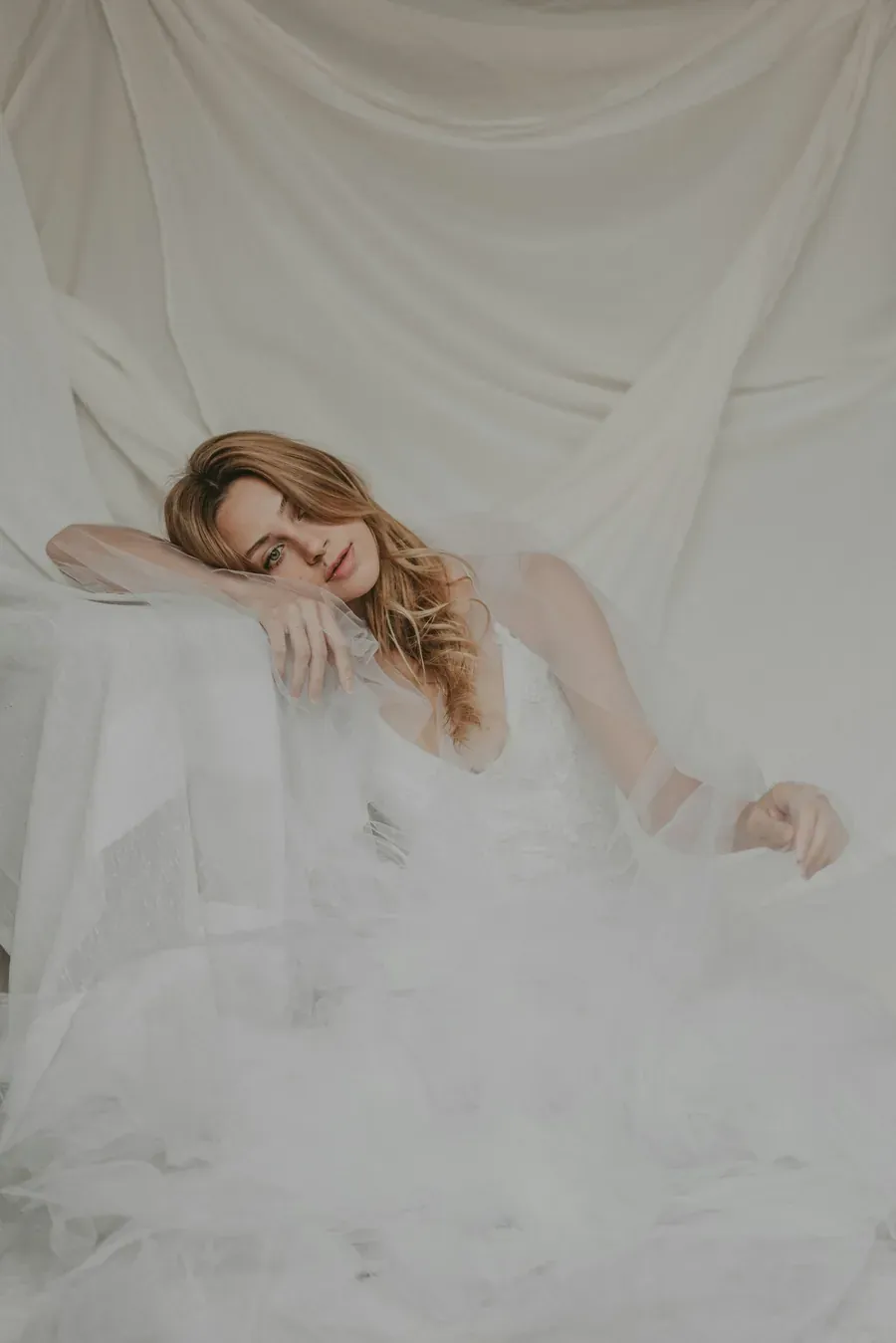
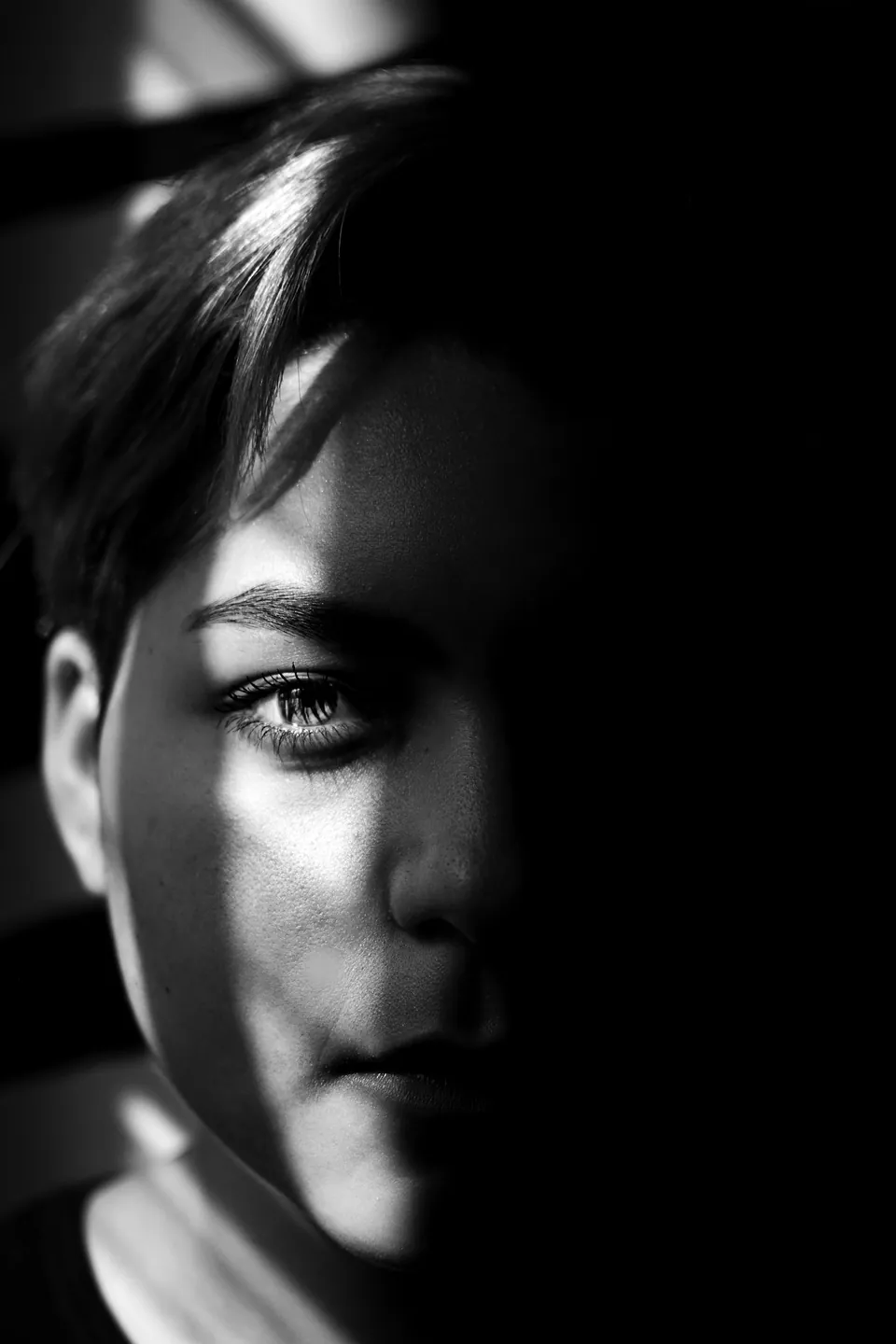
Retrato com luz de janela
f/2.8 · 1/125 · ISO 400, em RAW. Máscara de Pele facial e Pele corporal com Textura -25, Claridade -10 e Exposição +0,10 para dar um pouco de luz ao rosto. Sobrancelhas, olhos e lábios ficam fora da máscara e continuam nítidos.
Se a foto tem várias pessoas, o Lightroom lista cada uma separadamente. Dá para criar uma máscara por pessoa e dosar cada pele de um jeito. O guia de máscaras no Lightroom mostra os outros tipos de seleção.
Como tirar espinhas e manchas sem mudar a pessoa?
Use a ferramenta Remover (Remove), atalho Q no Lightroom Classic. Deixe o pincel um pouco maior que a espinha e clique uma vez sobre ela. Em marcas compridas, pinte por cima.
Se o resultado ficar estranho, desfaça e tente de novo com outro tamanho de pincel.
Nos modos de recuperação e clonagem (Heal e Clone), você também pode arrastar a área de origem para um trecho de pele com a mesma luz e a mesma textura.
Antes de clicar, faça a pergunta que separa retoque de alteração: isso estará no rosto daqui a duas semanas?
Espinha, arranhão e marca de alça vão embora. Sardas, pintas, cicatrizes e linhas de expressão fazem parte da pessoa. Mantenha, a não ser que ela peça para tirar.
Como acertar o tom de pele no Lightroom?
Comece pelo balanço de branco da foto inteira. Pele esverdeada, comum embaixo de árvores, pede o Colorir (Tint) um pouco para a direita. Pele laranja demais, comum em luz de lâmpada, pede a Temperatura um pouco para a esquerda.
Depois, refine no painel Misturador de cores (Color Mixer), no modo HSL. Em versões antigas do Lightroom Classic, esse painel se chamava HSL / Cor.
A maior parte da pele está no Laranja. As áreas rosadas, como bochechas, nariz e orelhas, puxam para o Vermelho.
- Pele saturada demais: Saturação do Laranja entre -5 e -15.
- Vermelhidão: Saturação do Vermelho um pouco para baixo, ou o Matiz (Hue) do Vermelho levemente para a direita, em direção ao laranja.
- Pele apagada: Luminância do Laranja entre +5 e +10. Vá com calma: clarear a pele além do tom real da pessoa muda quem ela é.
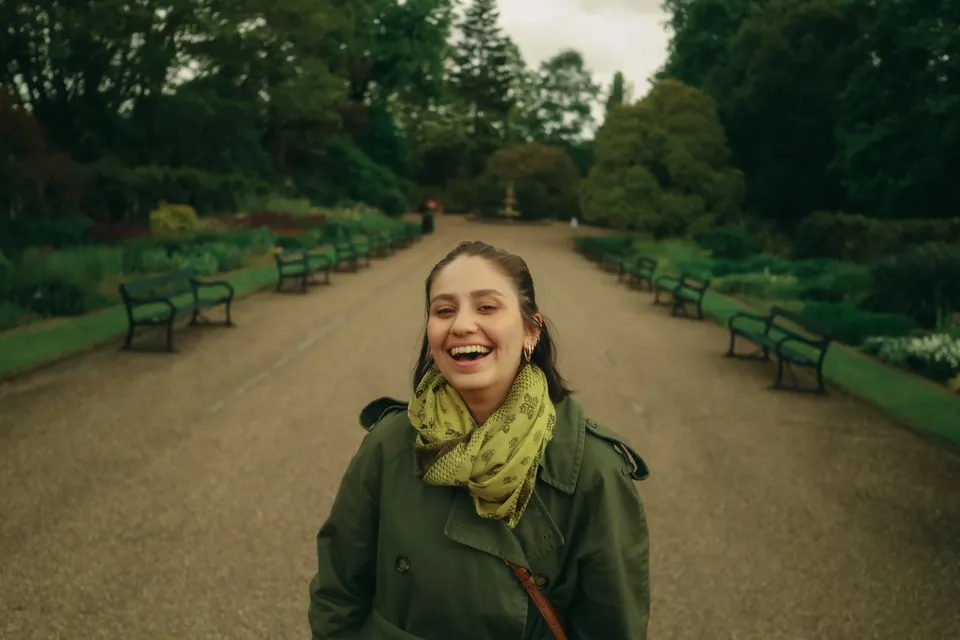
O HSL vale para a foto inteira. Se o fundo tem madeira, areia ou parede alaranjada, ele muda junto.
Nesse caso, faça a correção dentro da própria máscara de pele, que tem Temperatura, Matiz e Saturação só para aquela área. O guia de HSL no Lightroom explica cada cor em detalhe.
Quando o Lightroom não basta?
Para a maioria dos retratos, ensaios e fotos de família, o que está acima resolve. O Lightroom chega ao limite quando a pele tem acne extensa, marcas profundas ou quando o trabalho exige acabamento de capa de revista.
Aí entra o Photoshop. A separação de frequências trata cor e textura em camadas separadas. O dodge and burn clareia e escurece pequenas áreas para uniformizar luz e sombra na pele.
O passo a passo está em retoque de pele natural no Photoshop. Já deixar a pele no mesmo padrão em todas as fotos de um ensaio, sem retocar uma por uma do zero, é o que a aula de Retrato do Curso de Lightroom treina.
Perguntas frequentes
Como tirar espinha da foto no Lightroom?
Use a ferramenta Remover (atalho Q no Lightroom Classic), com o pincel um pouco maior que a espinha, e clique uma vez sobre ela. Se ficar uma mancha vermelha em volta, passe o pincel de novo, um pouco maior. Para achar todas as marcas de uma vez, ative Visualizar pontos na barra embaixo da foto.
Como corrigir o tom de pele no Lightroom?
Acerte primeiro o balanço de branco da foto, com Temperatura e Colorir. Depois, no Misturador de cores (modo HSL), ajuste o Laranja, que concentra a maior parte da pele, e o Vermelho, que aparece nas áreas rosadas. Valores pequenos, entre 5 e 15, costumam bastar.
Existe preset de Lightroom para pele negra?
Existem presets vendidos com esse nome, mas nenhum preset reconhece o tom de pele de quem está na foto. Use o preset só como ponto de partida e confira se a pele não ficou acinzentada (cuidado ao baixar a Saturação do Laranja) nem mais clara do que é. Se houver brilho de oleosidade, baixe os Realces dentro da máscara de pele.
Dá para tratar a pele no Lightroom do celular?
Dá. O app tem Máscaras com a opção Pessoas, os mesmos controles de Textura e Claridade e a ferramenta Remover. Os passos são os mesmos deste guia. O que o app libera de graça e o que é pago está em Lightroom grátis. Antes de remover espinhas com o dedo, amplie bem a foto.