Presets no Lightroom: como usar, criar e onde achar grátis?
Um clique para começar e o mesmo estilo em todas as fotos.

Escrito por Lucas Abraão Fotografia
7 min de leitura
Resposta rápida
Preset é um conjunto de ajustes salvos que você aplica em qualquer foto com um clique. No Lightroom em português, ele se chama Predefinição. Para usar, escolha um no painel Predefinições e depois acerte exposição e balanço de branco, porque cada foto tem uma luz. Para criar o seu, edite uma foto e salve os ajustes: no Classic pelo botão + do painel Predefinições, no celular pelo menu de três pontinhos.
Vamos nos aprofundar no assunto
Como usar um preset sem estragar a foto? · Como criar o seu preset no Lightroom?
O que é um preset no Lightroom?
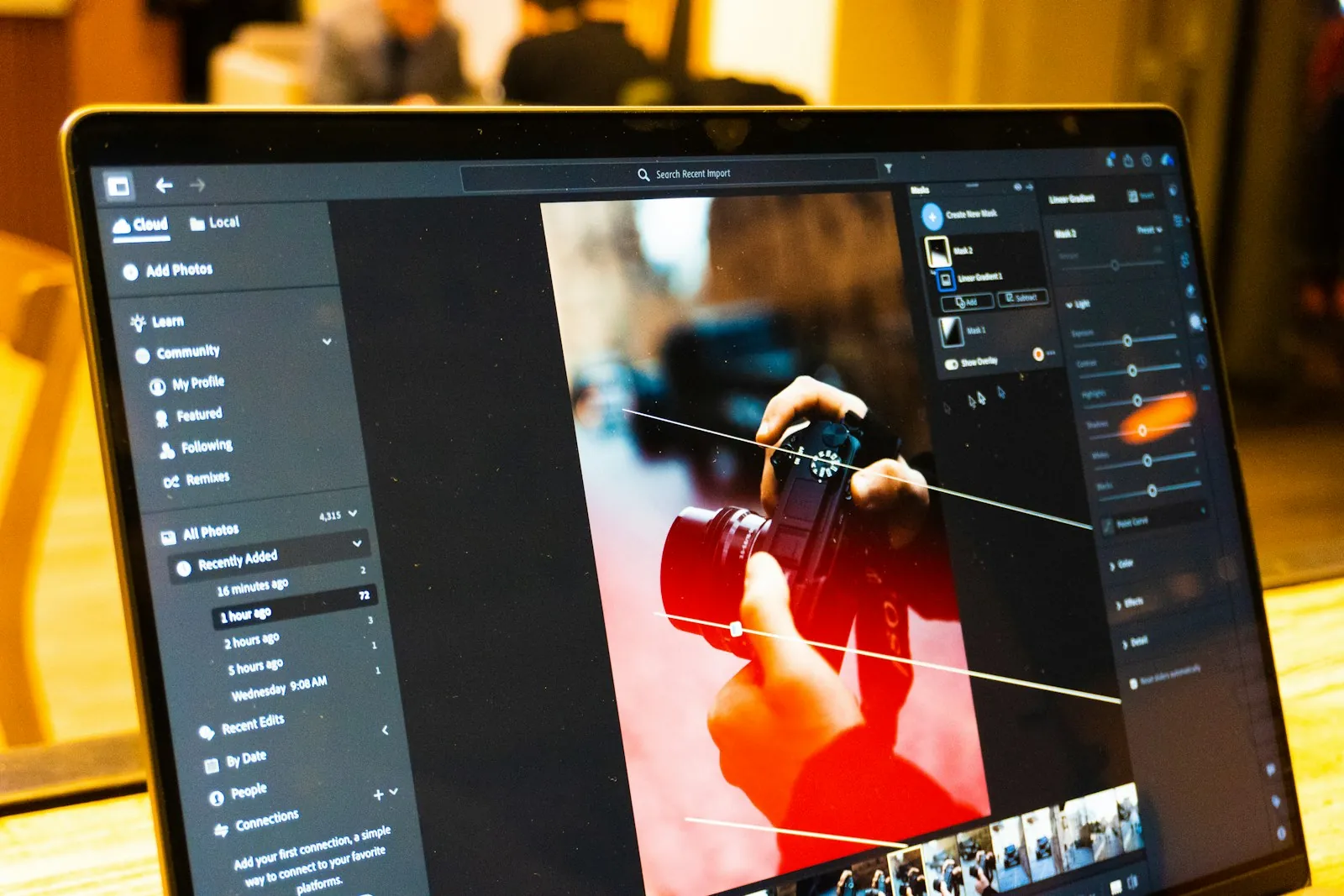
Um preset é uma receita. Ele guarda a posição dos controles de uma edição, como exposição, contraste, cores, curva e granulação, e aplica os mesmos valores em outra foto com um clique. No Lightroom em português, o nome que aparece na tela é Predefinição (Preset).
Ele serve para duas coisas: começar a edição mais rápido e manter o mesmo estilo numa série inteira, como as fotos de uma viagem, de um ensaio ou do seu feed.
O que o preset não faz é corrigir a foto. Ele aplica números fixos. Se a foto original está mais escura, mais amarelada ou foi feita em outra luz, o mesmo preset dá outro resultado.
É por isso que o preset que ficou bonito na praia ensolarada deixa a foto do aniversário com a pele laranja.
Preset e perfil são a mesma coisa?
Não. O perfil (Profile) muda a base, o jeito como a foto "nasce" em cor e contraste, sem mexer nos controles. O preset move os controles e pode incluir um perfil. Na prática, o perfil é o ponto de partida e o preset é a receita que vem por cima.
Como usar um preset sem estragar a foto?
- Abra a foto para editar: no Lightroom Classic, no módulo Revelação (Develop); no Lightroom do computador e do celular, na tela de edição.
- Abra o painel Predefinições. No Classic, ele fica na coluna da esquerda. No celular, é um botão na barra de baixo.
- Passe o mouse sobre os presets (ou toque neles, no celular) para ver a prévia e escolha um.
- Ajuste a força. Nas versões atuais, um controle deslizante de intensidade (Amount, em inglês) aparece depois que você aplica o preset e diminui ou aumenta o efeito dele.
- Acerte a foto: primeiro Exposição e Equilíbrio de branco (White Balance), depois Realces e Sombras, se precisar.
- Confira a pele e os brancos. Pele laranja ou branco amarelado é sinal de que a luz da foto é diferente da luz para a qual o preset foi feito.

Em JPEG ou HEIC, como os do celular, o resultado varia mais do que em RAW. O arquivo guarda menos informação, e ajustes fortes de cor aparecem como manchas e faixas no céu. Nesse caso, use a intensidade do preset mais baixa.
As versões atuais do Lightroom também trazem predefinições adaptáveis (Adaptive), que criam máscaras sozinhas e mexem só no céu ou só na pessoa. São um bom atalho para ver o que as máscaras fazem, mas valem a mesma regra: confira o resultado foto por foto.
Como criar o seu preset no Lightroom?
Criar o seu é o melhor caminho para ter um estilo que funciona nas suas fotos, e não nas de outra pessoa.
No computador (Lightroom Classic)
- Edite uma foto típica do que você fotografa até ficar do jeito que você gosta.
- No módulo Revelação, clique no + ao lado de Predefinições e escolha Criar predefinição (Create Preset).
- Dê um nome que diga para que ele serve, como "Viagem sol quente", e escolha um grupo.
- Marque só os ajustes que fazem sentido em outras fotos, como cor, contraste, curva e granulação. Desmarque o que só vale para aquela foto.
- Clique em Criar. O preset aparece no grupo escolhido.
No Lightroom do computador que não é o Classic, o caminho é parecido: abra Predefinições, clique nos três pontinhos (⋯) do painel e escolha Criar predefinição.
No celular
- Edite a foto no app do Lightroom.
- Toque nos três pontinhos (⋯) no canto superior direito e escolha Criar predefinição.
- Dê um nome, escolha o grupo, marque os ajustes que entram e confirme no ✓.
Onde achar presets grátis e confiáveis?
- Dentro do próprio Lightroom. O app já vem com predefinições prontas, organizadas por estilo. Parte delas, marcadas como Premium, é exclusiva de quem assina.
- Sites de fotógrafos e de marcas. Muitos oferecem presets grátis. Para computador, o arquivo costuma vir em .xmp. Para celular, muitas vezes vem em .dng, que é uma foto com a edição embutida.
Baixe só de quem você conhece. Preset de verdade é um arquivo pequeno, em .xmp, .dng, .lrtemplate (o formato antigo) ou um .zip com eles. Desconfie de arquivo .exe, de aplicativo que pede permissões estranhas e de site que pede cartão de crédito para liberar algo que diz ser grátis.
Cada formato entra no Lightroom por um caminho diferente. O passo a passo, no celular e no computador, está no guia de como instalar preset no Lightroom.
Vale a pena comprar presets?
Vale quando quem vende fotografa no mesmo tipo de luz que você e você quer ganhar tempo. Um preset feito para praia ensolarada não vai funcionar bem em casamento à noite, por melhor que seja.
Não vale como atalho para deixar a foto profissional. Nenhum preset salva foto escura, tremida ou feita com luz ruim. Antes de pagar, teste os gratuitos em fotos suas, de luzes diferentes, e veja se o estilo aguenta.
Como manter o mesmo estilo em todas as fotos?
Separe as fotos pela luz e use um preset para cada grupo. As fotos de sol recebem um, as de sombra outro, as de interior outro.
Aplique o preset em todas de uma vez e passe foto por foto acertando só exposição e balanço de branco. No Lightroom Classic, dá até para aplicar o preset já na importação. O passo a passo está em como editar fotos em lote no Lightroom.
Com o tempo, você vai querer entender por que um preset funciona e outro não. A resposta quase sempre está na cor: como cada faixa de cor foi ajustada no HSL do Lightroom e que tom foi dado às sombras e aos realces no color grading.
Quem entende essas duas partes deixa de depender de preset pronto e passa a criar os seus. Montar presets que aguentam luzes diferentes, do sol forte ao interior, é o assunto da aula de Presets do Curso de Lightroom.
Perguntas frequentes
O que é preset no Lightroom?
É um conjunto de ajustes salvos, como exposição, contraste, cor e curva, que você aplica em outra foto com um clique. No Lightroom em português, aparece com o nome Predefinição. Ele é um ponto de partida: depois de aplicar, quase sempre é preciso acertar exposição e balanço de branco.
Onde baixar presets Lightroom grátis para celular?
O próprio app do Lightroom já traz predefinições prontas, e parte delas é gratuita. Fora dele, fotógrafos e marcas distribuem presets em arquivo .dng nos próprios sites. Baixe só de fontes conhecidas e desconfie de site que pede cartão para liberar algo grátis.
Como criar um preset no Lightroom pelo celular?
Edite uma foto até gostar do resultado, toque nos três pontinhos (⋯) no canto superior direito e escolha Criar predefinição. Dê um nome, escolha o grupo, marque os ajustes que entram e confirme. O preset passa a aparecer no painel Predefinições.
Vale a pena comprar presets?
Vale se o estilo combina com a luz que você fotografa e você quer ganhar tempo. Não espere que ele salve foto escura, tremida ou com luz ruim. Teste antes os gratuitos e, se puder, crie o seu: ele já nasce ajustado para as suas fotos.