Como passar fotos da câmera para o celular?
Sem fio, pelo app da marca, ou com um leitor de cartão. Os dois caminhos levam poucos minutos.

Escrito por Lucas Abraão Fotografia
8 min de leitura
Resposta rápida
Para passar fotos da câmera para o celular, use o app da marca pelo Wi-Fi e Bluetooth (Canon Camera Connect, Nikon SnapBridge, Creators' App ou Imaging Edge Mobile na Sony) ou ligue um leitor de cartão SD no celular. O app é prático para mandar poucas fotos na hora. O leitor é mais rápido para muitas fotos e copia também o arquivo RAW.
Vamos nos aprofundar no assunto
Como passar as fotos pelo Wi-Fi e Bluetooth? · Como passar fotos da câmera para o iPhone com cabo?
Qual o jeito mais fácil de passar fotos da câmera para o celular?
Existem dois caminhos, e os dois funcionam bem.
O primeiro é sem fio. A câmera conversa com o app da marca, instalado no celular, e você escolhe as fotos que quer receber. Para isso, a câmera precisa ter Wi-Fi ou Bluetooth, o que a maioria dos modelos lançados nos últimos anos tem.
O segundo é com leitor de cartão. Você tira o cartão da câmera, coloca num leitor de cartão SD e liga o leitor no celular. As fotos aparecem como se fosse um pen drive.
Qual caminho usar
| App da marca (sem fio) | Leitor de cartão | |
|---|---|---|
| Precisa de | câmera com Wi-Fi ou Bluetooth | leitor com a entrada do seu celular |
| Velocidade | boa para algumas fotos | bem maior para dezenas ou centenas |
| Arquivo RAW | depende do modelo, muitas câmeras mandam só JPEG | copia o arquivo original, RAW incluído |
| Melhor para | postar durante o passeio | descarregar o dia inteiro |
Como passar as fotos pelo Wi-Fi e Bluetooth?
O processo é parecido em todas as marcas. Câmera e celular são pareados uma vez. Na hora de copiar, a câmera cria uma rede Wi-Fi própria e o celular se conecta a ela para receber as fotos.
- Instale o app da sua marca e abra. Aceite as permissões que ele pede: Bluetooth, dispositivos próximos, localização e acesso às fotos. Sem elas, o app não encontra a câmera.
- Na câmera, abra o menu de conexão sem fio e escolha a opção de conectar a um smartphone.
- Siga o pareamento na tela do app. Isso só precisa ser feito na primeira vez.
- No app, abra as fotos que estão na câmera, marque as que quer e mande salvar no celular. Elas aparecem na galeria.
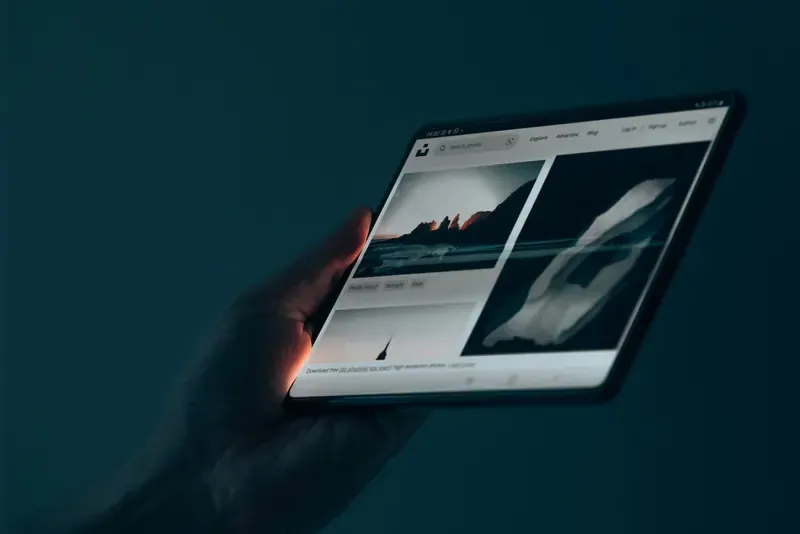 Toque para marcar
Cada marca tem o seu app.
Canon. O app é o Canon Camera Connect. Na câmera, a opção de conectar a um smartphone fica no menu sem fio ou de rede. O nome muda conforme o modelo: Wireless communication settings nas DSLR de entrada, Wireless settings ou Network nas mirrorless mais novas.
Se a câmera ainda é nova para você, o guia de como configurar a câmera Canon ajuda com o resto do menu.
Sony. O app é o Creators' App nos modelos mais recentes e o Imaging Edge Mobile nos mais antigos. A conexão fica no menu de rede (Network) ou, nos antigos, no menu sem fio (Wireless). Na dúvida sobre o app certo, a página de suporte da Sony informa.
Nikon. O app é o SnapBridge. Na câmera, procure a opção de conectar a um dispositivo inteligente (Connect to smart device).
O SnapBridge pode mandar cada foto para o celular logo depois do clique. Esse envio automático costuma sair em 2 megapixels: serve para postar, não para imprimir. Para receber o arquivo inteiro, confira o tamanho de envio nas opções do app.
Fujifilm. O app é o FUJIFILM XApp. Ele não funciona com todos os modelos, e alguns pedem atualização de firmware antes. A tabela de compatibilidade no site da Fujifilm mostra se a sua câmera está na lista.
Câmera sem Wi-Fi nem Bluetooth? O leitor de cartão resolve do mesmo jeito.
Como passar fotos da câmera para o iPhone com cabo?
Primeiro, veja a entrada do seu iPhone. Do iPhone 15 em diante, a entrada é USB-C, e um leitor de cartão SD com conector USB-C resolve. Nos modelos anteriores, a entrada é Lightning: use um leitor com esse conector, como o da própria Apple (Lightning to SD Card Camera Reader).
- Coloque o cartão no leitor e ligue o leitor no iPhone.
- Abra o app Fotos. Com o cartão conectado, aparece a opção de importar as fotos.
- Toque nas fotos que quer ou em Importar Tudo.
- No fim, o iPhone pergunta se você quer apagar as fotos do cartão. Escolha Manter até ter certeza de que está tudo salvo em outro lugar.
Prefere ver as pastas? O app Arquivos também mostra o cartão. As fotos ficam dentro da pasta DCIM.
Algumas câmeras também aparecem no Fotos ligadas direto ao iPhone, pelo cabo USB da própria câmera. Nem todas aceitam. O leitor de cartão funciona com qualquer uma.
E como passar as fotos para o Android?
O caminho é o mesmo do iPhone, só que pelo app de arquivos. A maioria dos Android atuais aceita leitor de cartão com conector USB-C. Se o seu leitor tem o conector USB comum (USB-A), use um adaptador OTG entre ele e o celular.
- Ligue o leitor, com o cartão, no celular.
- Abra o gerenciador de arquivos, como o Arquivos do Google ou o Meus Arquivos, na Samsung. O cartão aparece como armazenamento USB.
- Entre na pasta DCIM e depois na pasta da câmera, com nome parecido com 100CANON ou 100MSDCF.
- Selecione as fotos e escolha copiar, não mover, para uma pasta do celular, como Pictures.
Copiar deixa o original no cartão até você ter uma segunda cópia. Se as fotos não aparecerem na galeria na hora, feche e abra o app.
Por que o celular não abre a foto RAW da câmera?
Cada marca tem o seu formato RAW: CR3 na Canon (CR2 nas mais antigas), NEF na Nikon, ARW na Sony, RAF na Fujifilm. Muitos apps de galeria não leem esses arquivos. A foto até é copiada, mas aparece com um ícone genérico ou nem aparece.
Pelo app sem fio, muitas câmeras nem oferecem o RAW, ou convertem para JPEG no envio. Se você fotografa só em RAW e o app parece vazio, o motivo costuma ser esse.
Três caminhos resolvem:
- Abra no Lightroom. O app do Lightroom para celular lê o RAW da maioria das câmeras. Baixar é grátis, mas a Adobe lista a edição de RAW entre os recursos pagos: o que fica de fora sem assinatura está em Lightroom grátis, e o passo a passo, em Lightroom no celular.
- Grave em RAW + JPEG. A câmera salva os dois arquivos de cada foto. O JPEG vai para o celular e abre em qualquer lugar, e o RAW fica guardado para editar com calma. A diferença entre os dois está em RAW ou JPEG.
- No iPhone, tente o app Fotos. Ele abre muitos formatos RAW, mas câmeras recém-lançadas às vezes demoram a ganhar suporte.
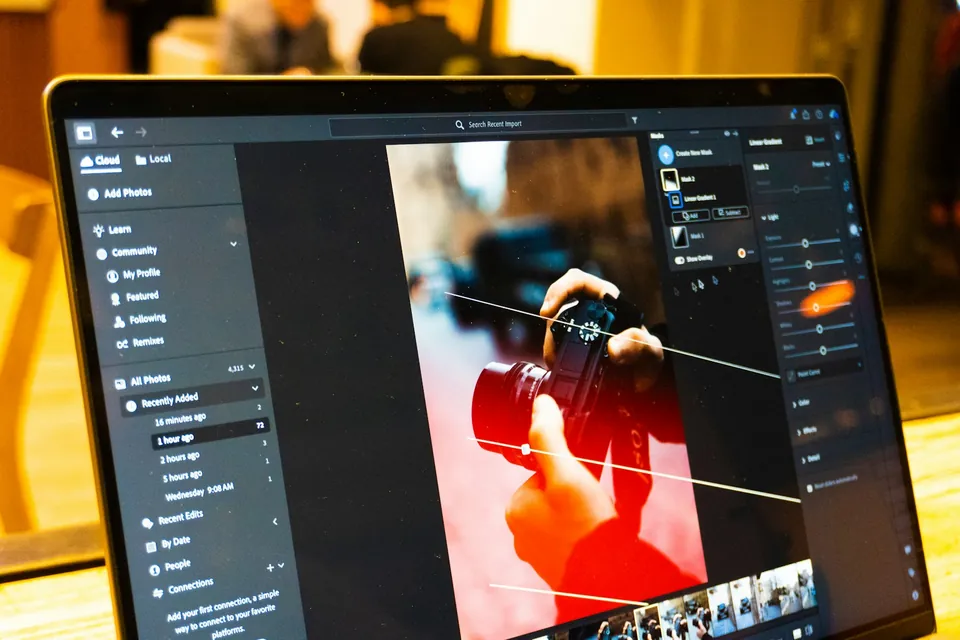
Rotina de passeio
Câmera em RAW + JPEG. Durante o dia, mande pelo app só as duas ou três fotos que você quer postar. À noite, descarregue o cartão inteiro pelo leitor, com os RAW, e só formate o cartão quando as fotos estiverem salvas em dois lugares.
Deixar a câmera pronta para isso, com a qualidade de imagem certa e a conexão sem fio configurada, é o assunto da aula Configurando a câmera do Curso de Fotografia, menu por menu.
Perguntas frequentes
Como passar fotos da câmera Canon para o celular?
Instale o app Canon Camera Connect, abra o menu sem fio ou de rede da câmera e escolha conectar a um smartphone. Depois do pareamento, abra no app as fotos da câmera e salve as que quiser. Se o seu modelo não tem Wi-Fi, use um leitor de cartão SD ligado ao celular.
Como passar fotos da câmera Sony para o celular?
Use o app da Sony: o Creators' App nos modelos mais recentes ou o Imaging Edge Mobile nos mais antigos. Pareie a câmera pelo menu de rede (Network), ou pelo menu sem fio (Wireless) nos modelos mais antigos, e transfira as fotos pelo app. A página de suporte da Sony mostra qual app serve para o seu modelo.
Como passar fotos da câmera para o iPhone com cabo?
Use um leitor de cartão SD com o conector do seu iPhone: USB-C do iPhone 15 em diante, Lightning nos anteriores. Com o cartão conectado, abra o app Fotos e importe as fotos. No fim, escolha manter as fotos no cartão até ter outra cópia.
Por que o celular não abre a foto RAW da câmera?
Porque muitos apps de galeria não leem os formatos RAW das câmeras, como CR3, NEF e ARW. Abra o arquivo no app do Lightroom, que lê o RAW da maioria das câmeras (a edição de RAW faz parte dos recursos pagos do app), ou grave em RAW + JPEG e use o JPEG no celular.
Por que o app não encontra a câmera?
Quase sempre é permissão. Confira se o app tem acesso ao Bluetooth, aos dispositivos próximos e à localização, e se a câmera não está em modo avião. Se ainda não conectar, apague o pareamento antigo na câmera e no celular e faça de novo.