Como editar fotos no celular com o Lightroom e ficar profissional?
Os mesmos controles do Lightroom do computador, num app que cabe no bolso.

Escrito por Lucas Abraão Fotografia
6 min de leitura
Resposta rápida
Para editar fotos no celular com o Lightroom, instale o app Lightroom (iPhone ou Android), importe a foto e siga esta ordem: recorte, Luz (exposição, realces e sombras), Cor (equilíbrio de branco), Efeitos e Detalhe. Mexa pouco em cada controle e compare com o original. No fim, exporte em JPG para postar.
Vamos nos aprofundar no assunto
Como editar fotos no celular com o Lightroom… · Por que a edição no celular fica exagerada?
O Lightroom do celular é o mesmo do computador?
Na parte que mais importa, sim. Os controles têm os mesmos nomes e funcionam do mesmo jeito: Exposição, Realces, Sombras, Brancos, Pretos.
Quem aprende a editar no celular não precisa reaprender quando passar para o computador.
O que funciona sem assinatura e o que é pago no app está no guia Lightroom grátis.
Como editar fotos no celular com o Lightroom, passo a passo?
Siga esta ordem. Ela evita que um ajuste desfaça o outro e deixa a edição mais rápida.
- Importe a foto. Abra o app, toque no botão de adicionar fotos e escolha a imagem na galeria. O Lightroom trabalha numa cópia, e o original continua na galeria do celular.
- Recorte e endireite. Na ferramenta de recorte, alinhe o horizonte e tire o que sobra nas bordas. Fazendo isso primeiro, você não perde tempo ajustando uma parte que vai sair da foto.
- Luz (Light). Acerte a Exposição até o assunto principal ficar com a claridade certa. Baixe os Realces para recuperar o céu e suba as Sombras para abrir as partes escuras. Termine com Brancos e Pretos, que dão o contraste.
- Cor (Color). Se a foto saiu amarelada ou azulada, corrija no equilíbrio de branco, pela temperatura. Para dar vida às cores, prefira a Vibração (Vibrance) à Saturação: ela age mais nas cores apagadas e poupa a pele.
- Efeitos (Effects). Textura e Claridade dão definição. Use pouco, principalmente em rosto.
- Detalhe (Detail). Se a foto foi feita no escuro e ficou granulada, a redução de ruído limpa. A nitidez vem por último e com moderação.
- Exporte. Toque no ícone de compartilhar e exporte em JPG, escolhendo o tamanho e a qualidade.
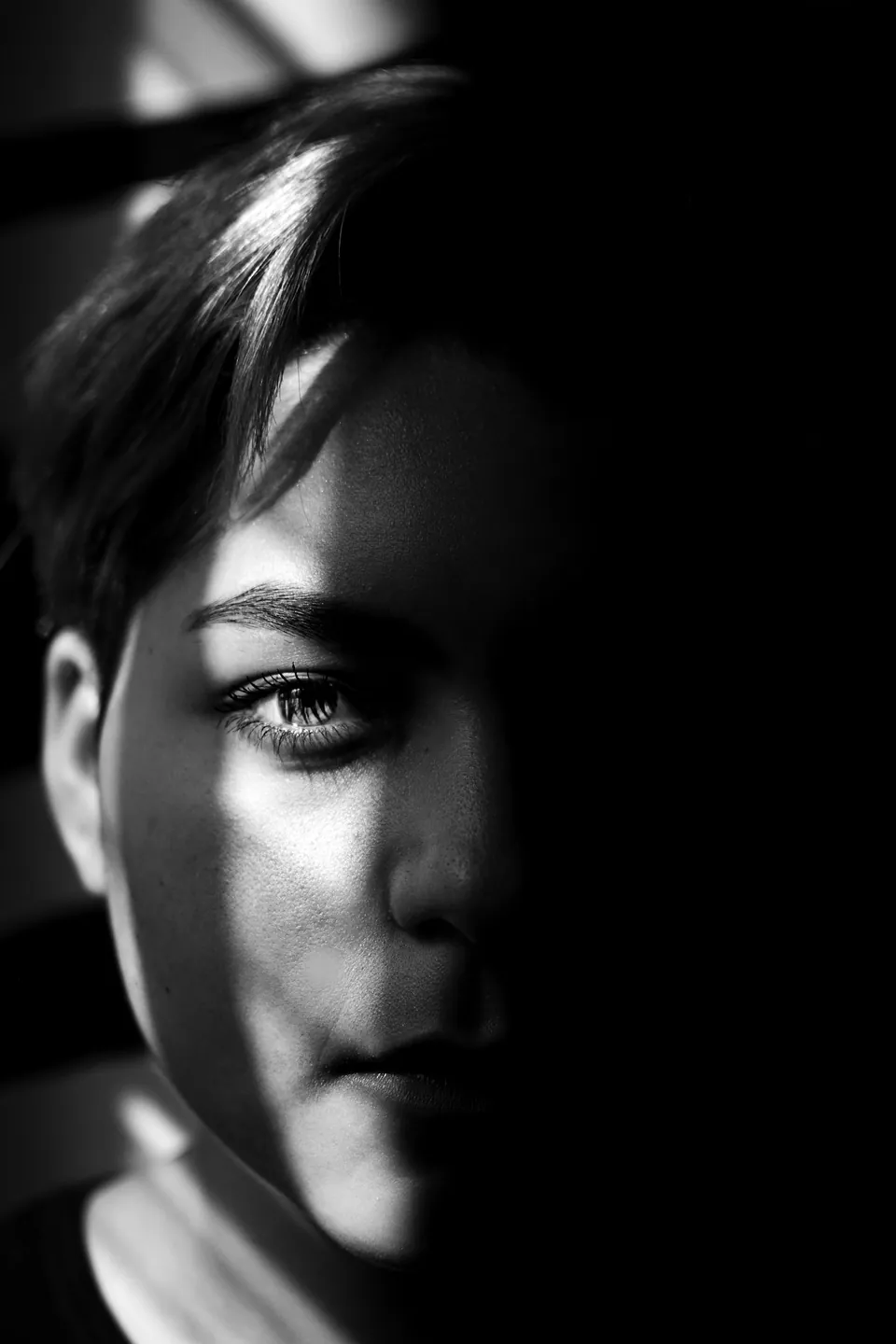
Retrato contra a luz, feito com o celular
Exposição +0,30 · Realces -45 · Sombras +30 · Brancos +10 · Pretos -15 · Vibração +15. Ponto de partida para quando o rosto ficou escuro e o céu, claro demais. Cada foto pede números próprios.

Foto de festa ou de noite com aquele granulado? O guia de como tirar o granulado da foto mostra quanto usar sem deixar a pele lisa demais.
Se a foto vai para o Instagram, o tamanho e a qualidade da exportação fazem diferença na nitidez. O guia de exportar para o Instagram sem perder qualidade mostra os números certos.
Por que a edição no celular fica exagerada?
Quase sempre por um destes motivos. Todos têm solução simples.
A tela engana. Com o brilho no máximo, a foto parece clara e você acaba escurecendo demais. Com o brilho baixo, acontece o contrário.
Edite com o brilho num nível médio, sem o brilho automático mudando no meio do caminho. Filtros de luz azul, como o Night Shift do iPhone, deixam a tela amarelada: desligue antes de mexer na cor.
Controles no alto demais. Claridade, Saturação e Desembaçar (Dehaze) muito altos deixam a foto com cara de filtro. Uma regra que funciona: se você percebe o ajuste logo de cara, ele está forte. Volte um pouco.

Predefinição usada no máximo. Predefinições (Presets) são um bom ponto de partida, mas foram criadas para outra foto, com outra luz. Depois de aplicar, baixe a intensidade no controle deslizante que aparece junto da predefinição e acerte a exposição da sua foto.
Vale a pena editar RAW no celular?
Vale, principalmente quando a foto precisa de ajuste forte. A foto em JPEG ou HEIC já sai processada pelo celular, com cor e contraste decididos por ele.
O arquivo RAW guarda mais informação e aguenta bem mais ajuste. Dá para recuperar mais do céu claro e abrir uma sombra sem a foto se desfazer em manchas.
Onde ativar o RAW no iPhone, no Android e na câmera do próprio Lightroom está no guia RAW ou JPEG.
Celular ou computador: onde editar?
O celular resolve muito bem a foto do dia a dia. É prático: você fotografa, edita no caminho e posta.
O computador ganha quando há muitas fotos, quando você precisa de precisão em pele e máscaras, ou quando a foto vai para uma impressão grande. A tela maior mostra defeitos que o celular esconde, como ruído e foco no lugar errado.
Para uma série de fotos com a mesma luz, copie a edição de uma foto pronta e cole nas outras. A série inteira sai com a mesma cara.
É essa consistência que faz um conjunto de fotos parecer trabalho profissional. Uma foto bonita qualquer um acerta de vez em quando. Dez fotos com a mesma cor viram um estilo.
A ordem de edição você já tem. O próximo passo é criar uma cor que seja sua e repetir em todas as fotos, direto no app. É o que a aula Lightroom no celular do Curso de Lightroom ensina.
Perguntas frequentes
Como editar fotos no celular e ficar profissional?
Comece por uma boa foto: luz bonita e horizonte reto fazem metade do trabalho. Na edição, siga a ordem recorte, luz, cor e acabamento, mexendo pouco em cada controle. O que mais dá cara profissional é a consistência: fotos da mesma série com a mesma cor e o mesmo contraste.
Como editar fotos no iPhone?
O app Fotos do iPhone já tem edição básica: toque em Editar e ajuste luz, cor e corte. Para ter mais controle, como curva de tons, ajuste de cada cor separada e mais recursos para editar o RAW, use o Lightroom para iPhone. A ordem dos ajustes é a mesma deste guia.
Dá para editar RAW no celular?
Dá. O Lightroom do celular abre arquivos RAW, tanto o DNG feito no próprio aparelho quanto o RAW de muitas câmeras, depois de passar o arquivo para o celular. A edição de RAW pode pedir a assinatura. O RAW aguenta bem mais ajuste que o JPEG, principalmente para recuperar céu e sombras. A desvantagem é o espaço que ele ocupa.
Como sincronizar o Lightroom do celular com o computador?
A sincronização pede um plano pago que inclua o Lightroom. Entre com a mesma conta Adobe no celular e no computador. No Lightroom do computador, as fotos e as edições aparecem sozinhas. No Lightroom Classic, ligue a sincronização pelo ícone de nuvem, no canto superior direito, e marque as coleções que quer ver no celular.