Como editar fotos em lote no Lightroom?
Você edita uma foto com calma e leva o mesmo padrão para o ensaio inteiro, sem refazer ajuste por ajuste.

Escrito por Lucas Abraão Fotografia
6 min de leitura
Resposta rápida
Para editar fotos em lote no Lightroom Classic, edite uma foto no módulo Revelação, selecione as outras junto com ela e clique em Sincronizar (Sync). Na janela que abre, marque só o que deve valer para todas, como perfil, cor e contraste. Outro caminho é copiar a edição com Ctrl+Shift+C e colar nas outras fotos, na grade da Biblioteca, com Ctrl+Shift+V.
Vamos nos aprofundar no assunto
Como sincronizar ajustes no Lightroom Classic? · O que marcar na janela de sincronizar?
O que é editar fotos em lote no Lightroom?
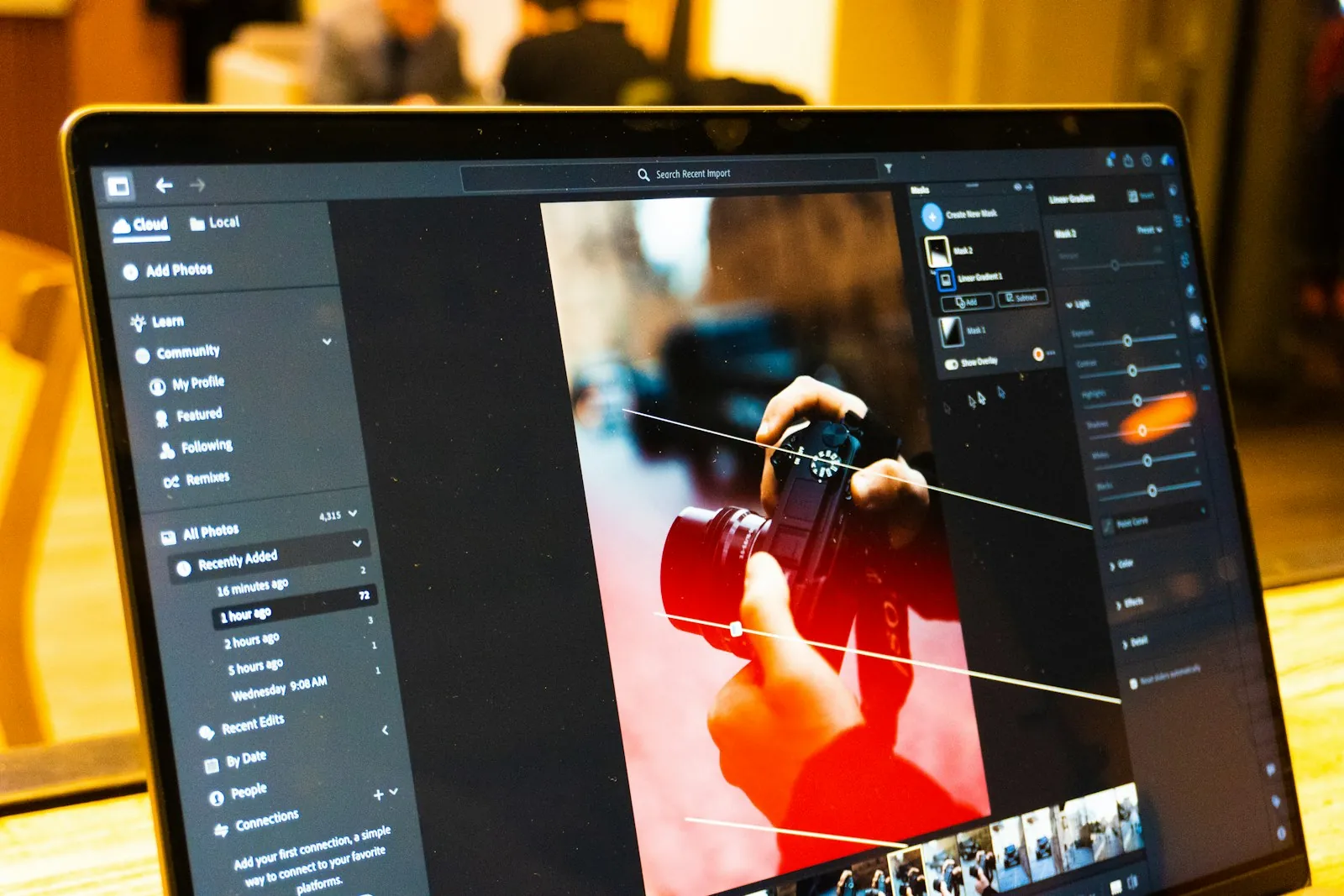
Editar em lote é aplicar a mesma edição em várias fotos de uma vez. Você acerta uma foto, a foto-mestra, e o Lightroom repete os mesmos ajustes nas outras.
Serve para o ensaio de 400 fotos e para a viagem que voltou com 900 no cartão. E resolve dois problemas de uma vez.
O primeiro é tempo: ninguém precisa mexer nos controles de cada foto, uma por uma. O segundo é padrão: as fotos da mesma cena saem com a mesma cor e o mesmo contraste, e o conjunto parece um trabalho só.
Só tem um detalhe: o Lightroom copia o valor de cada controle, não o resultado. Se a foto-mestra recebeu Exposição +0,70, todas recebem +0,70.
Então a foto que já estava mais escura continua mais escura que as outras. Por isso a edição em lote funciona melhor entre fotos feitas na mesma luz.
Como sincronizar ajustes no Lightroom Classic?
- No módulo Revelação (Develop), edite a foto-mestra até ficar do jeito que você quer.
- Na faixa de miniaturas, embaixo da tela, selecione as fotos que vão receber a edição, incluindo a foto-mestra. Para uma sequência, clique na primeira e, segurando Shift, na última. Para fotos soltas, use Ctrl (Cmd no Mac).
- Clique uma vez na foto-mestra. Ela vira a foto ativa, com a moldura mais clara, e as outras continuam selecionadas.
- Clique em Sincronizar (Sync), no canto de baixo à direita. O atalho é Ctrl+Shift+S (Cmd+Shift+S no Mac).
- Na janela de sincronizar configurações, desmarque o que não deve ir para as outras fotos e clique em Sincronizar.
Ao lado do botão Sincronizar existe uma chavinha que liga a sincronização automática (Auto Sync). Com ela ligada, cada ajuste que você faz na foto ativa vai na hora para todas as selecionadas.
É ótimo para acertar um grupo de fotos parecidas. Só lembre de desligar antes de voltar a editar uma foto sozinha.
O que marcar na janela de sincronizar?
A regra é simples: sincronize o que é estilo e deixe de fora o que depende de cada foto.
| Ajuste | Sincronizar? | Por quê |
|---|---|---|
| Perfil, Contraste, Curva de tons, Misturador de cores, Correção de cores | Sim | É o estilo do ensaio |
| Correções da lente | Sim | Mesma lente, mesma correção |
| Redução de ruído e nitidez | Sim, se o ISO for parecido | O ruído muda com o ISO |
| Exposição e Equilíbrio de branco | Só dentro da mesma luz | Copia o número, não o resultado |
| Corte | Não | Cada enquadramento pede o seu |
| Remover e máscaras de pincel, linear ou radial | Não | Ficam no mesmo ponto do quadro, não no mesmo objeto |
O último item engana muita gente. Uma mancha removida no canto esquerdo de uma foto vai ser "removida" no mesmo canto das outras, onde talvez exista o rosto de alguém. Com máscara de pincel acontece o mesmo: ela copia a posição, não a pessoa.

As máscaras feitas por IA, como Máscaras > Assunto e Máscaras > Céu, funcionam diferente. O Lightroom refaz a seleção em cada foto.
Como copiar e colar a edição em várias fotos?
Copiar e colar chega ao mesmo resultado com outra lógica. Você copia uma vez e cola quando e onde quiser, mesmo em fotos de outra pasta ou de outro dia.
- Na foto editada, aperte Ctrl+Shift+C (Cmd+Shift+C no Mac) ou clique em Copiar... (Copy), no canto de baixo à esquerda do módulo Revelação.
- Marque os ajustes que quer levar e clique em Copiar.
- Vá para a grade da Biblioteca (Library), com a tecla G, e selecione as fotos de destino.
- Aperte Ctrl+Shift+V (Cmd+Shift+V no Mac) para colar em todas de uma vez.
Se você repete a mesma base em todo trabalho, salve essa edição como predefinição (preset). Dá até para aplicá-la já na importação, no painel Aplicar durante a importação (Apply During Import), no campo de configurações de revelação. O guia de presets no Lightroom mostra como criar os seus.
Qual o fluxo para editar um ensaio inteiro rápido?
O ganho de tempo não vem só do botão Sincronizar. Vem da ordem de trabalho. Minha sugestão é seguir sempre a mesma:
- Selecione antes de editar. Marque as boas e descarte as repetidas e as tremidas. Editar 300 fotos é mais rápido que editar 900. O jeito de fazer isso está em como organizar fotos no Lightroom.
- Separe por luz. Sombra, sol, ambiente interno. Na grade, ordenar por horário de captura já deixa os grupos juntos na maioria dos ensaios.
- Edite uma foto-mestra por luz e sincronize com o grupo dela.
- Passe foto por foto refinando só o que muda: exposição, equilíbrio de branco e corte. Aqui você mexe em dois ou três controles, não em vinte.
- Exporte tudo de uma vez, com uma predefinição de exportação.
Ensaio de fim de tarde em três luzes
380 fotos selecionadas, em três situações: sombra de árvore (f/2.8 · 1/250 · ISO 400), contraluz com sol baixo (f/2.8 · 1/500 · ISO 200) e interior com janela (f/2 · 1/125 · ISO 800). Você edita com calma uma foto-mestra de cada grupo, sincroniza perfil, cor e contraste com as fotos daquele grupo e depois só refina exposição e equilíbrio de branco. São três edições completas, não 380.
A edição em lote rende ainda mais quando as fotos chegam parecidas do clique. Fotografar em RAW e manter a exposição estável dentro de cada cena deixa pouca coisa para corrigir uma por uma.
O passo seguinte é ter a sua própria base de edição e um fluxo que você repete sem pensar. Montar isso, com predefinições próprias e atalhos, é o assunto da aula de Fluxo de trabalho do Curso de Lightroom.
Perguntas frequentes
Como editar fotos em massa no Lightroom Classic?
É o mesmo que editar em lote. Edite uma foto, selecione as outras junto com ela e use Sincronizar no módulo Revelação. Ou copie a edição com Ctrl+Shift+C e cole na grade da Biblioteca com Ctrl+Shift+V. Para centenas de fotos, separe antes por tipo de luz.
Dá para editar em lote no Lightroom do celular?
Dá. Edite uma foto, toque nos três pontinhos e escolha Copiar configurações. Depois, na grade, toque e segure numa foto para selecionar várias e cole as configurações pelo menu da seleção. O guia de Lightroom no celular mostra o app completo.
Como exportar várias fotos de uma vez no Lightroom?
Na Biblioteca, selecione as fotos (Ctrl+A ou Cmd+A seleciona todas) e vá em Arquivo > Exportar, ou Ctrl+Shift+E. Uma exportação vale para todas as selecionadas. Para redes sociais, veja as configurações em como exportar para o Instagram.
Qual a diferença entre sincronizar e colar ajustes?
O resultado é o mesmo. Sincronizar trabalha com as fotos selecionadas naquele momento e parte da foto ativa. Copiar guarda a edição na memória do Lightroom, e você cola quando quiser, até numa foto de outra pasta.