Como tirar o granulado da foto no Lightroom?
Aquele granulado da foto noturna tem nome, ruído, e boa parte dele sai na edição.

Escrito por Lucas Abraão Fotografia
6 min de leitura
Resposta rápida
Para tirar o granulado da foto no Lightroom, abra o painel Detalhe e use o botão Remover ruído (Denoise), começando na intensidade 50. Ele funciona em arquivos RAW e preserva bem mais detalhe que os controles antigos. Em JPEG, use os controles Luminância e Cor do mesmo painel, sem exagero, para a pele não ficar com cara de plástico.
Vamos nos aprofundar no assunto
Como remover ruído no Lightroom Classic com IA? · E se a foto for JPEG ou estiver no celular?
O que é o granulado e por que ele aparece?
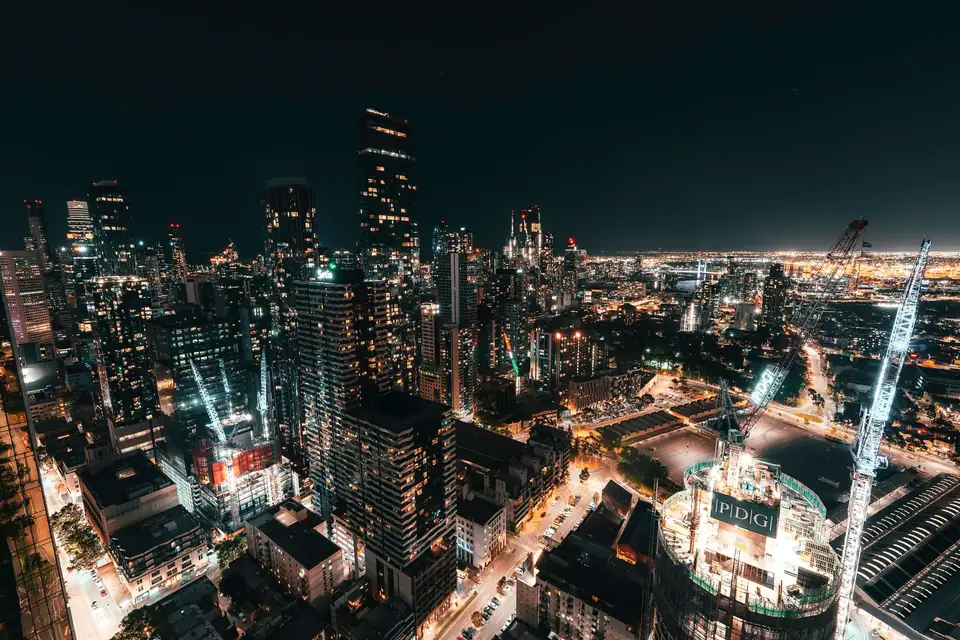
O granulado que aparece na foto se chama ruído. São pontinhos que deixam a imagem com textura de areia, mais visíveis nas sombras e em áreas lisas, como céu, parede e pele.
Ele nasce da falta de luz. Quando pouca luz chega ao sensor, a câmera precisa amplificar o sinal, e é isso que o ISO alto faz. O ruído vem junto.
Por isso ele é comum em foto noturna, festa em ambiente fechado e foto escura que foi clareada na edição. O guia sobre o que é ISO explica essa relação com calma.
O ruído aparece de dois jeitos, e o Lightroom trata cada um separado:
- Ruído de luminância: o granulado cinza, tipo areia.
- Ruído de cor: manchinhas coloridas, geralmente puxando para o verde e o magenta, mais visíveis nas sombras.
Como remover ruído no Lightroom Classic com IA?
A redução de ruído com inteligência artificial, no botão Remover ruído (Denoise), é o caminho mais limpo. Ela separa o que é detalhe do que é granulado muito melhor que os controles manuais.
Ela foi feita para arquivos RAW, incluindo DNG e Apple ProRAW. Se a opção aparecer desativada, a foto provavelmente é JPEG, HEIC ou TIFF: use os controles manuais (veja a próxima seção). Ela também some quando o arquivo original está desconectado, como num HD externo desligado, ou quando o Lightroom está desatualizado.
- Abra a foto RAW no módulo Revelação (Develop).
- No painel Detalhe (Detail), ative o botão Remover ruído (Denoise).
- Comece pela Intensidade padrão, 50.
- Espere o processamento. Dependendo do computador, cada foto leva de alguns segundos a alguns minutos.
- Confira o resultado em 100% (tecla Z) numa área de pele e numa de detalhe fino, como cabelo ou folhas.
O arquivo original continua intacto. Nas versões atuais, a redução com IA fica guardada como qualquer outro ajuste: dá para mudar a intensidade ou desligar depois.
Em versões mais antigas, ela ficava no menu Foto > Aprimorar (Enhance) e criava uma cópia em DNG com a foto limpa, ao lado da original. No Lightroom do computador (sem o Classic), o caminho é parecido: painel Detalhe.
Festa à noite, sem flash
f/2.8 · 1/125 · ISO 6400, em RAW. Redução com IA na intensidade 50 costuma limpar o granulado do fundo escuro e manter a textura do cabelo. Se a pele começar a ficar lisa demais, desça para 35 ou 40.
E se a foto for JPEG ou estiver no celular?
Use os controles manuais do painel Detalhe. No Lightroom Classic, eles ficam na mesma seção Redução de ruído. No Lightroom do celular, toque em Detalhe: lá, a Luminância aparece como Redução de ruído, e a Cor, como Redução de ruído de cor.
- Luminância (Luminance): reduz o granulado cinza. Comece entre 15 e 30 e suba só até o granulado parar de incomodar. Quanto mais alto, mais lisa fica a foto.
- Detalhe e Contraste (logo abaixo): devolvem um pouco da textura que a Luminância apaga. Mexa depois de achar o valor de Luminância.
- Cor (Color): limpa as manchinhas coloridas. Em RAW, ela já vem em 25 por padrão. Em JPEG, comece entre 10 e 25.
Foto de celular no escuro, em JPEG
Luminância 25 · Detalhe 50 · Contraste 0 · Cor 20. Ponto de partida para uma foto de rua à noite. Confira com zoom e volte a Luminância se a foto ficar com aparência de pintura.
Se o granulado incomoda só numa parte da foto, como o céu noturno, crie uma máscara só para aquela área e use o controle Ruído dentro dela. O resto da foto mantém toda a textura. O guia de máscaras no Lightroom mostra como selecionar o céu com um clique.
Por que a pele fica com cara de plástico?
Porque a redução de ruído foi longe demais. Para tirar o granulado, o Lightroom suaviza a imagem. Passando do ponto, ele leva junto poros, fios de cabelo e textura de tecido, e a pele vira cera.
Três cuidados resolvem quase sempre:
- Confira em 100%, mas julgue no tamanho final. Um granulado que incomoda no zoom pode sumir numa foto para o Instagram.
- Aceite um pouco de granulado. Granulado fino parece foto. Pele sem poro parece filtro.
- Cuidado com a nitidez depois. A Nitidez realça o ruído que sobrou. Segure Alt (Option no Mac) enquanto arrasta o controle Máscara (Masking): a tela mostra em branco onde a nitidez vai agir. Suba até ela ficar só nas bordas, longe das áreas lisas.
O ponto certo entre limpo e natural muda de foto para foto. Ajustar ruído e nitidez juntos, sem perder o detalhe que importa, é o tema da aula Detalhe e ruído do Curso de Lightroom.
Dá para evitar o ruído na hora do clique?
Dá para diminuir bastante, porque o que mais pesa é a luz que chegou ao sensor. Se faltar luz, suba o ISO em vez de fotografar escuro para clarear depois, e grave em RAW, que é onde a redução com IA trabalha. Os ajustes de câmera e de celular para pouca luz estão no guia de como tirar foto no escuro.
Perguntas frequentes
Como tirar ruído da foto no Lightroom do celular?
Abra a foto, toque em Detalhe e suba o controle de redução de ruído até o granulado diminuir, sem deixar a pele lisa demais. Se aparecerem manchinhas coloridas, use também a redução de ruído de cor. Se a foto for RAW e o seu app mostrar a redução com IA nesse painel, prefira ela. Toque e segure na foto para comparar com o original.
Por que a foto do iPhone fica granulada?
O sensor do celular é pequeno e capta pouca luz. No escuro, o iPhone aumenta a sensibilidade e o processamento junta várias imagens para limpar, mas parte do granulado sobra, principalmente nas sombras e quando você usa zoom. Apoiar o celular e procurar mais luz ajuda mais do que qualquer edição.
Dá para remover ruído de várias fotos de uma vez?
Dá. No Lightroom Classic, aplique a redução com IA numa foto RAW e leve o ajuste para as outras com Sincronizar (Sync). O processamento acontece foto por foto e pode demorar. Com os controles manuais, o caminho é o mesmo, e o guia de edição em lote no Lightroom mostra o passo a passo.
Dá para tirar ruído da foto no Photoshop?
Dá. Ao abrir um arquivo RAW no Photoshop, ele passa pelo Camera Raw, que tem a mesma redução de ruído com IA do Lightroom. Para JPEG ou uma camada já aberta, use Filtro > Filtro do Camera Raw (Camera Raw Filter) e os controles manuais de redução de ruído do painel Detalhe.