Como usar máscaras no Lightroom (céu, pessoa e fundo)?
Escurecer só o céu, clarear só o rosto, apagar só o fundo. Sem mexer no resto da foto.

Escrito por Lucas Abraão Fotografia
7 min de leitura
Resposta rápida
Máscara é uma seleção que faz um ajuste valer só numa parte da foto. No Lightroom, abra Máscaras (Masking) e escolha Céu, Assunto, Pessoas ou Plano de fundo: a inteligência artificial faz a seleção sozinha, e os controles de luz e cor passam a agir só ali. Para áreas que você quer definir à mão, use o Pincel, o Degradê Linear ou o Degradê Radial.
Vamos nos aprofundar no assunto
Como escurecer o céu no Lightroom? · Como clarear só a pessoa?
O que são máscaras no Lightroom e onde ficam?
Os ajustes do painel Básico mexem na foto inteira. Uma máscara limita o ajuste a uma área: só o céu, só a pessoa, só o fundo. É o que permite editar parte por parte, com intenção.
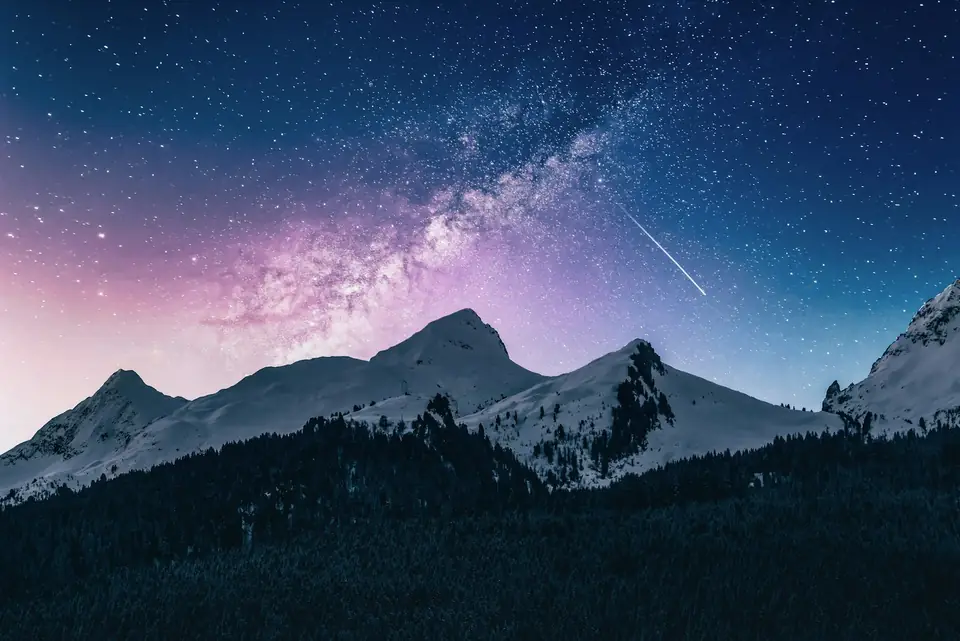
No Lightroom Classic, abra o módulo Revelação (Develop) e clique no ícone de Máscaras (Masking), na faixa de ferramentas logo abaixo do histograma. O atalho é Shift+W. No app do celular, o botão da barra de edição se chama Mascaramento e abre o painel Máscaras. No Lightroom para computador, Máscaras é um dos ícones da barra de edição.
Cada máscara tem os próprios controles: Temperatura, Exposição, Contraste, Realces, Sombras, Saturação, Textura, Claridade, Nitidez e outros. Eles funcionam como os do painel Básico, só que dentro da área selecionada.
Quais tipos de máscara existem?
| Ferramenta | O que seleciona | Bom para |
|---|---|---|
| Céu (Select Sky) | O céu, automaticamente | Escurecer, dar cor, recuperar nuvens |
| Assunto (Select Subject) | O assunto principal | Clarear a pessoa ou o produto |
| Pessoas (Select People) | Cada pessoa, e partes dela | Rosto, olhos, cabelo, roupa |
| Plano de fundo (Select Background) | Tudo, menos o assunto | Escurecer ou apagar o fundo |
| Pincel (Brush) | O que você pintar | Detalhes e retoques à mão |
| Degradê Linear e Radial | Uma transição suave, reta ou oval | Céu de paisagem, luz no rosto, vinheta |
As versões mais novas também têm Objetos (Select Objects): você pinta por cima de um elemento, ou desenha um retângulo em volta dele, e a IA refina a seleção. E têm Paisagem (Landscape), que separa água, vegetação, montanhas e construções.
A opção Intervalo (Range) seleciona por cor, por brilho ou, em fotos com mapa de profundidade, pela distância. Ela costuma entrar para refinar outra máscara.
Como escurecer o céu no Lightroom?
O céu claro demais é o caso mais comum, e a máscara de céu resolve em segundos.
- No módulo Revelação, abra Máscaras e clique em Céu. O Lightroom analisa a foto e cria a seleção.
- A área selecionada aparece colorida por cima da foto. Confira se o céu inteiro foi pego e nada além dele.
- Baixe a Exposição e os Realces para trazer de volta o detalhe das nuvens.
- Se quiser um azul mais intenso, mova a Temperatura um pouco para o azul e suba de leve a Saturação.
- Se a seleção invadiu um prédio ou uma árvore, clique em Subtrair (Subtract), escolha Pincel e pinte por cima da parte que não é céu.
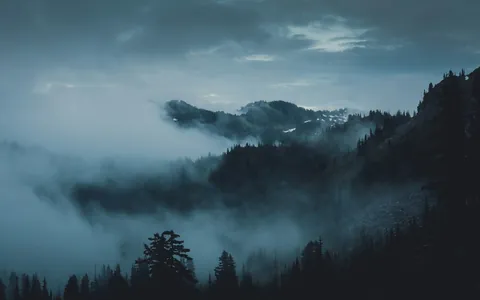
Paisagem com céu claro, em RAW
Máscaras > Céu: Exposição -0,50 · Realces -30 · Temperatura -8 · Saturação +10. O resto da foto não muda.
Como clarear só a pessoa?
Para um retrato com o rosto na sombra ou mais escuro que o fundo, use Assunto (Select Subject). A máscara pega a pessoa inteira, e você sobe Exposição e Sombras só nela.
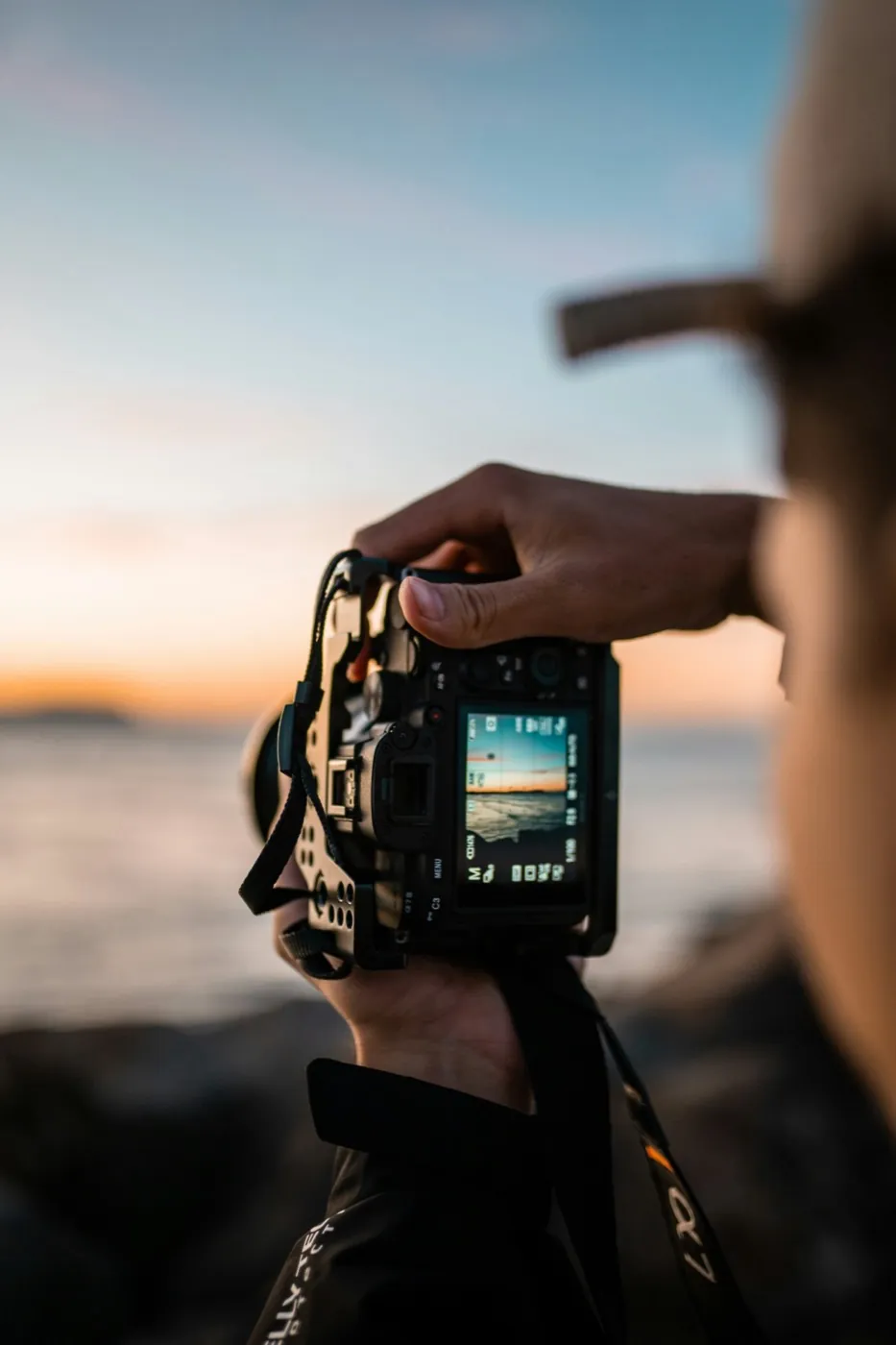
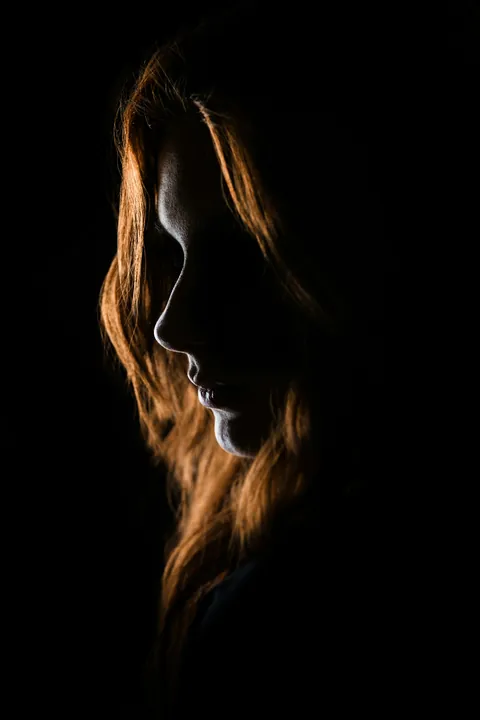
Retrato com rosto escuro
Máscaras > Assunto: Exposição +0,40 · Sombras +20 · Temperatura +5. A pessoa ganha luz e um pouco de calor, e o fundo fica como estava.
A máscara Pessoas (Select People) vai mais fundo. Ela encontra cada pessoa da foto e deixa você escolher partes separadas: pele facial, pele corporal, sobrancelhas, olhos, lábios, dentes, cabelo e roupas.
Com isso, dá para clarear só os olhos ou dar um pouco de brilho só ao cabelo. Para suavizar a pele sem deixar com cara de plástico, veja o guia de pele no Lightroom.
Como escurecer e desfocar o fundo?
Clique em Plano de fundo (Select Background). O Lightroom seleciona tudo, menos o assunto principal. Baixar um pouco a Exposição e a Saturação do fundo já faz a pessoa saltar na foto.
Fundo que rouba a atenção
Máscaras > Plano de fundo: Exposição -0,40 · Saturação -20 · Claridade -10.
Dentro da máscara, a Nitidez (Sharpness) com valor negativo amolece o fundo. O efeito é leve: serve para tirar a atenção de texturas, mas não imita o desfoque de uma lente clara.
Para um desfoque de verdade, use o painel Desfoque de lente (Lens Blur). Ele usa inteligência artificial para estimar o que está perto e o que está longe e aplica um desfoque gradual, como faria uma lente.
Você controla a quantidade de desfoque e o formato do bokeh. Ele não fica dentro das Máscaras: no Lightroom Classic, é um painel próprio do módulo Revelação.
A IA erra em bordas difíceis, como cabelo solto, copos e grades. Por isso, o melhor desfoque continua sendo o que você faz na hora do clique, com abertura grande e distância do fundo. O guia de como desfocar o fundo da foto mostra as configurações.
Pincel, degradê linear ou radial: quando usar cada um?
As máscaras com IA resolvem as áreas óbvias. As manuais servem para tudo o que não é um "assunto": uma faixa de luz, um canto escuro, um detalhe.
- Pincel (Brush): você pinta a área. Use para detalhes, como clarear um olho ou escurecer uma placa que chama atenção. A opção de máscara automática (Auto Mask) faz o pincel respeitar as bordas do que está embaixo.
- Degradê Linear (Linear Gradient): uma transição reta e suave. Clássico para escurecer a parte de cima do céu numa paisagem.
- Degradê Radial (Radial Gradient): uma área oval com borda suave. Bom para pôr um pouco de luz no rosto ou criar uma vinheta só onde você quer.
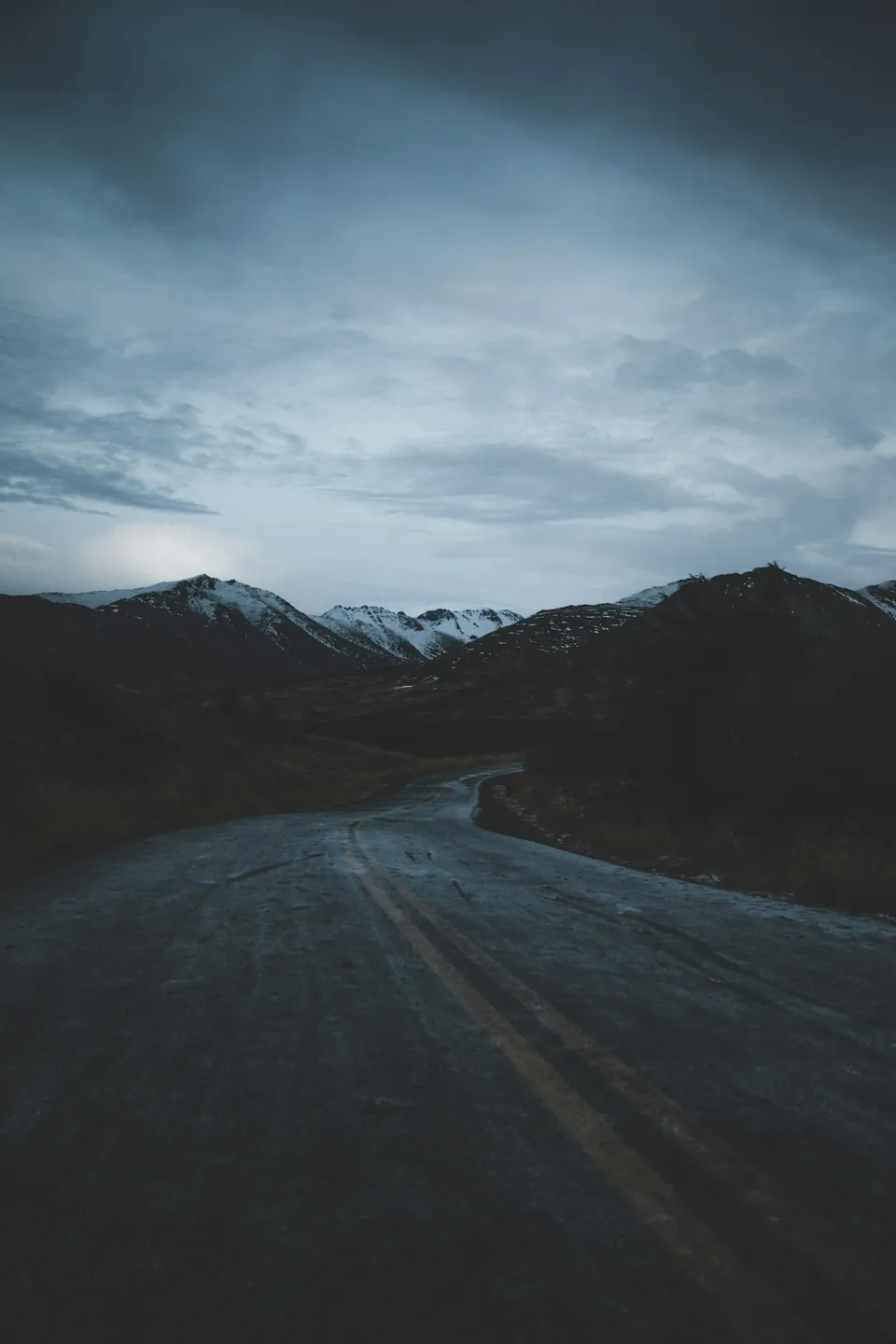
O ganho maior vem de combinar. Crie um degradê linear para escurecer o céu e, na mesma máscara, clique em Subtrair e escolha Assunto. O céu escurece, e a pessoa que estava na frente dele não.
É assim que o clareamento e o escurecimento por partes, o dodge and burn, ficam rápidos no Lightroom.
A IA faz a seleção em segundos. O que deixa a edição bonita é saber quanto ajustar sem que ninguém perceba que ali tem uma máscara.
Esse olho se treina foto por foto, e é o que a gente pratica na aula de Máscaras do Curso de Lightroom.
Perguntas frequentes
Como desfocar o fundo no Lightroom?
Use o painel Desfoque de lente (Lens Blur): ele estima a profundidade da foto com IA e desfoca o fundo de forma gradual. Para um efeito mais leve, crie uma máscara de Plano de fundo e use Nitidez negativa. Nenhum dos dois acerta sempre em bordas como cabelo solto.
Como desfocar o fundo de uma foto já tirada?
No Lightroom, com o Desfoque de lente: a IA estima a distância depois, sem você ter feito nada especial na hora do clique. No celular, fotos feitas no modo Retrato costumam permitir ajustar o desfoque na própria galeria. Em fotos comuns, o resultado depende de a IA acertar o recorte do assunto.
Como usar máscara no Lightroom do celular?
Abra a foto, toque no botão Mascaramento na barra de edição e crie uma nova máscara. Escolha Céu, Assunto, Plano de fundo, Pessoas ou uma ferramenta manual, como Pincel ou Degradê. Os controles de luz e cor da máscara funcionam como no computador.
Qual a diferença entre máscara radial e pincel?
O degradê radial cria uma área oval com borda suave, rápida de posicionar: bom para iluminar um rosto ou fazer uma vinheta. O pincel seleciona exatamente o que você pintar, em qualquer formato. Ele dá mais controle, mas leva mais tempo.