Retoque de pele no Photoshop: como suavizar sem perder a textura?
Limpeza, separação de frequências e olheiras, cada etapa na sua própria camada.

Escrito por Lucas Abraão Fotografia
7 min de leitura
Resposta rápida
Para suavizar a pele no Photoshop sem efeito plástico, trabalhe em camadas separadas. Tire espinhas com o Pincel de recuperação para manchas e use a separação de frequências para uniformizar o tom sem tocar na textura. Olheiras se clareiam, não se apagam. Pare enquanto os poros ainda aparecem no zoom de 100%.
Vamos nos aprofundar no assunto
Como tirar espinhas e marcas no Photoshop? · Como fazer separação de frequências no Photoshop?
Por que a pele fica com cara de plástico?
Porque o retoque apagou a textura. Pele de verdade tem poros, pelinhos, sardas e pequenas variações. Quando um desfoque passa por cima de tudo, o rosto vira boneco de cera.
O que incomoda numa pele em foto quase nunca é o poro. É a mancha, a vermelhidão, a marca de espinha, a diferença de tom entre testa e bochecha.
O retoque natural separa essas duas coisas: corrige o tom e preserva a textura.
Três regras valem para tudo o que vem a seguir:
- Nada direto na foto original. Cada etapa vai numa camada própria, que você pode apagar ou suavizar depois.
- Retoque tira o passageiro. Espinha, arranhão e marca de alça saem. Sardas, pintas, cicatrizes e linhas de expressão fazem parte da pessoa e ficam, a não ser que ela peça.
- Zoom de 100% para trabalhar, foto inteira para julgar. Ctrl+0 (Cmd+0 no Mac) ajusta a foto à tela.
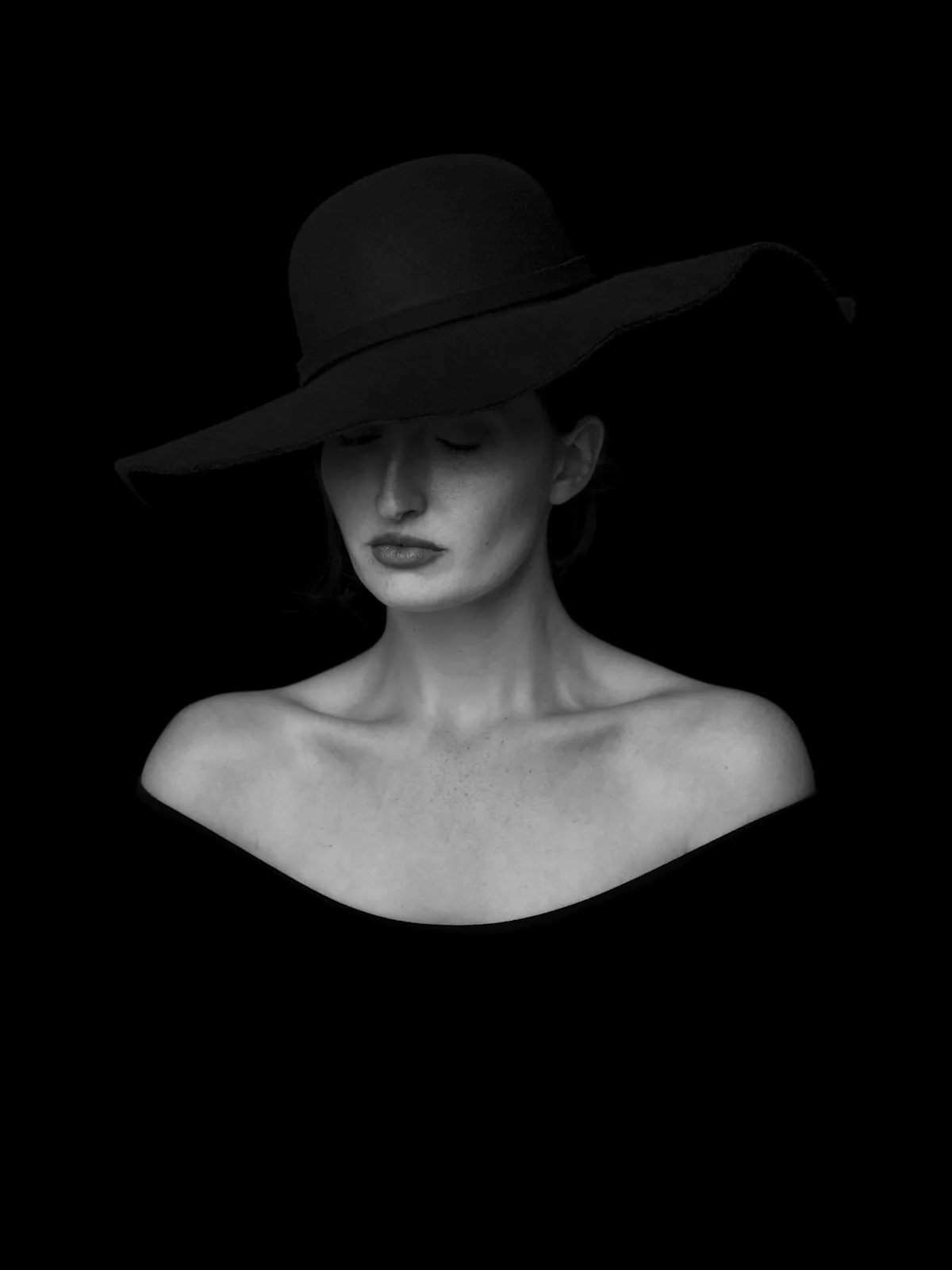 Fica na foto
Se o retrato pede só um toque leve, o Lightroom resolve mais rápido, e o guia de pele no Lightroom mostra como. O Photoshop entra quando você quer controle fino.
Como tirar espinhas e marcas no Photoshop?
- Crie uma camada vazia acima da foto com Ctrl+Shift+N (Cmd+Shift+N) e chame de Limpeza.
- Escolha o Pincel de recuperação para manchas (Spot Healing Brush), atalho J.
- Na barra de opções, marque Obter amostra de todas as camadas (Sample All Layers). Sem isso, o pincel não age na camada vazia.
- Deixe o pincel um pouco maior que a espinha e clique uma vez sobre ela.
- Perto de sobrancelha, lábio ou cabelo, troque pelo Pincel de recuperação (Healing Brush), também com a opção Obter amostra de todas as camadas marcada. Segure Alt (Option) e clique numa pele limpa, com a mesma luz, e depois pinte a marca.
Se sobrar uma mancha avermelhada em volta da espinha, ela é de tom, não de textura. Deixe para a próxima etapa.
Como fazer separação de frequências no Photoshop?
A separação de frequências (frequency separation) divide a foto em duas camadas. A de baixa frequência guarda cor e tom: é onde moram as manchas. A de alta frequência guarda a textura: poros e pelinhos. Você suaviza a primeira sem encostar na segunda.
Montando as camadas
- Crie uma camada mesclada com a limpeza já feita: Ctrl+Alt+Shift+E (Cmd+Option+Shift+E).
- Duplique essa camada com Ctrl+J (Cmd+J). Chame a de baixo de Baixa e a de cima de Alta.
- Oculte a Alta. Na Baixa, aplique Filtro > Desfoque > Desfoque gaussiano (Gaussian Blur) até os poros sumirem, mas olhos, nariz e boca ainda se reconhecerem.
- Mostre e selecione a Alta. Vá em Imagem > Aplicar Imagem (Apply Image) e escolha a camada Baixa.
- Em arquivo de 8 bits: Mesclagem Subtrair (Subtract), Escala 2, Deslocamento 128. Em 16 bits: marque Inverter, Mesclagem Adicionar (Add), Escala 2, Deslocamento 0.
- Mude o modo de mesclagem da Alta para Luz linear (Linear Light).
Nesse ponto, a foto tem que ficar visualmente idêntica à original. Se ficou diferente, confira a profundidade do arquivo em Imagem > Modo e refaça o passo 5 com os valores certos.
O raio do desfoque depende do tamanho do rosto na foto, por isso o critério visual do passo 3 vale mais que um número.
Retocando cada camada
Na Baixa (tom e manchas): selecione uma área com o Laço (Lasso) e suavize a borda em Selecionar > Modificar > Difusão (Feather). Aplique Desfoque gaussiano até a mancha se misturar ao tom em volta. Trabalhe por regiões, como testa, bochecha e queixo, sem atravessar contornos como a lateral do nariz ou a linha do maxilar.
Na Alta (textura): use o Carimbo (Clone Stamp), atalho S, com a amostra só da camada atual (Current Layer) e dureza alta. Ele troca um trecho de textura ruim, como poro muito aberto ou relevo de espinha, por textura boa logo ao lado.
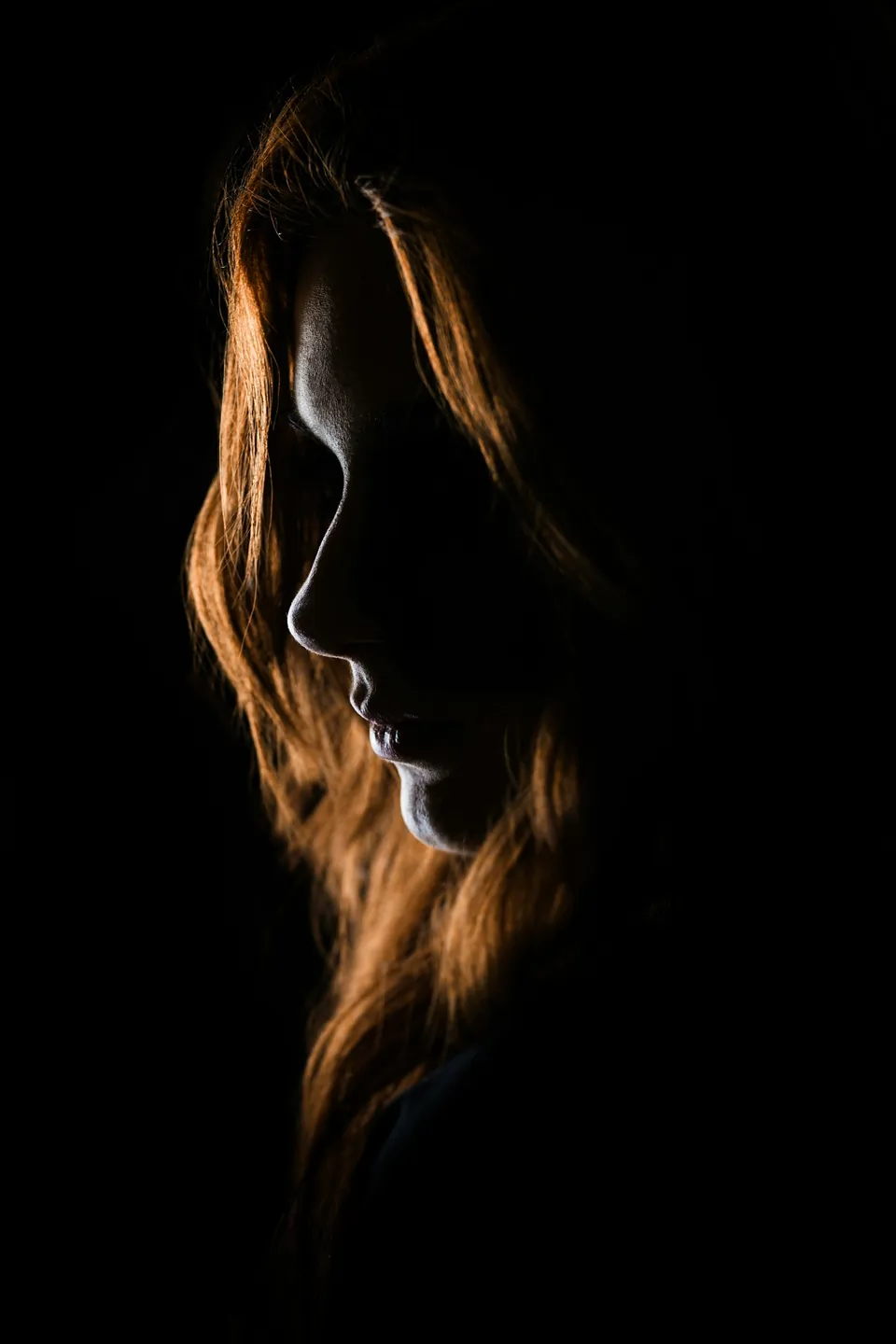
Retrato de rosto e ombros
Arquivo de 24 MP, luz de janela. Limpeza com o Pincel de recuperação para manchas, Desfoque gaussiano por volta de 6 px na Baixa como ponto de partida, correção de tom na testa e nas bochechas com seleções suavizadas e Carimbo na Alta só nas marcas antigas de espinha. As sardas ficam todas.
Como tirar olheiras no Photoshop?
Olheira faz parte do rosto. Apagada por completo, a região dos olhos perde profundidade e a foto denuncia o retoque. O objetivo é clarear.
- Crie uma camada vazia e chame de Olheiras.
- Escolha o Pincel de recuperação com a opção Obter amostra de todas as camadas marcada.
- Segure Alt (Option) e clique na pele logo abaixo da olheira, com a mesma luz. Pinte sobre a área escura.
- Baixe a Opacidade da camada para algo entre 40% e 60%. Parte da sombra volta, e o rosto continua com volume.
Se a olheira é mais escura do que colorida, uma camada de ajuste Curvas (Curves) resolve. Suba um pouco o meio da curva, inverta a máscara com Ctrl+I (Cmd+I) para ela ficar preta e pinte de branco, com pincel macio e Fluxo baixo, só a área escura.
Para modelar luz e sombra do rosto inteiro com essa mesma lógica, o próximo passo é o dodge and burn.
Como suavizar a pele no Photoshop sem passar do ponto?
Coloque todas as camadas de retoque num grupo: selecione-as e use Ctrl+G (Cmd+G). Ligue e desligue o olho do grupo para comparar antes e depois.
- No zoom de 100%: os poros ainda aparecem.
- Na foto inteira: a pessoa parece ela mesma num dia bom, não outra pessoa.
- Passou do ponto? Baixe a opacidade do grupo para 70% ou 80%. Um pouco da pele real volta e o resultado fica crível.
Retocar uma foto bem é o começo. Fazer isso com rapidez e o mesmo padrão em todas as fotos de um ensaio é o que a aula de Retoque de pele do Curso de Photoshop treina, junto com dodge and burn e uniformização do tom.
Perguntas frequentes
Como fazer separação de frequências no Photoshop?
Duplique a foto em duas camadas. Na de baixo, aplique Desfoque gaussiano até os poros sumirem. Na de cima, use Imagem > Aplicar Imagem com a camada de baixo, Subtrair, Escala 2 e Deslocamento 128 (em 8 bits), e mude o modo de mesclagem para Luz linear. Depois, suavize manchas na camada de baixo e corrija textura na de cima.
Como tirar olheiras no Photoshop?
Numa camada vazia, use o Pincel de recuperação com a opção Obter amostra de todas as camadas marcada, colhendo a pele logo abaixo da olheira, e pinte a área escura. Depois baixe a opacidade da camada para algo entre 40% e 60%. Clarear em vez de apagar mantém o volume natural dos olhos.
Como tirar marca de espinha da foto no Photoshop?
Use o Pincel de recuperação para manchas (atalho J) numa camada vazia, com a opção Obter amostra de todas as camadas marcada, e clique uma vez com o pincel um pouco maior que a marca. Se sobrar uma mancha avermelhada em volta, ela é de tom: suavize na camada Baixa da separação de frequências.
Existe action de retoque de pele?
Existe. As mais comuns montam as camadas da separação de frequências e do dodge and burn com um clique, mas a decisão de onde retocar continua sendo sua. O Painel de ações do Photoshop reúne ações prontas de retoque, exportação e marca d'água. Para gravar a sua, o guia de actions no Photoshop mostra o passo a passo.