Como editar foto no Photoshop: o que um fotógrafo precisa saber?
O Photoshop tem centenas de ferramentas. Para editar foto, você usa poucas, quase sempre na mesma ordem.

Escrito por Lucas Abraão Fotografia
6 min de leitura
Resposta rápida
Para editar foto no Photoshop, comece pelo Camera Raw, que acerta luz e cor como no Lightroom. Depois trabalhe em camadas: limpe distrações numa camada separada, use camadas de ajuste para contraste e cor, e máscaras para aplicar cada ajuste só onde precisa. Salve em PSD para manter tudo editável e exporte em JPEG para entregar ou postar.
Vamos nos aprofundar no assunto
Quais ferramentas do Photoshop o fotógrafo… · Como editar uma foto no Photoshop, do começo ao fim?
Para que o fotógrafo usa o Photoshop?
O Photoshop é um editor de imagem que trabalha em camadas. Cada ajuste, cada limpeza e cada foto extra fica numa folha separada, empilhada sobre a original. Você muda uma sem estragar as outras.
Para quem fotografa, ele entra quando a foto pede mais do que luz e cor:
- Tirar uma pessoa, um fio ou uma placa do fundo.
- Retocar pele com precisão.
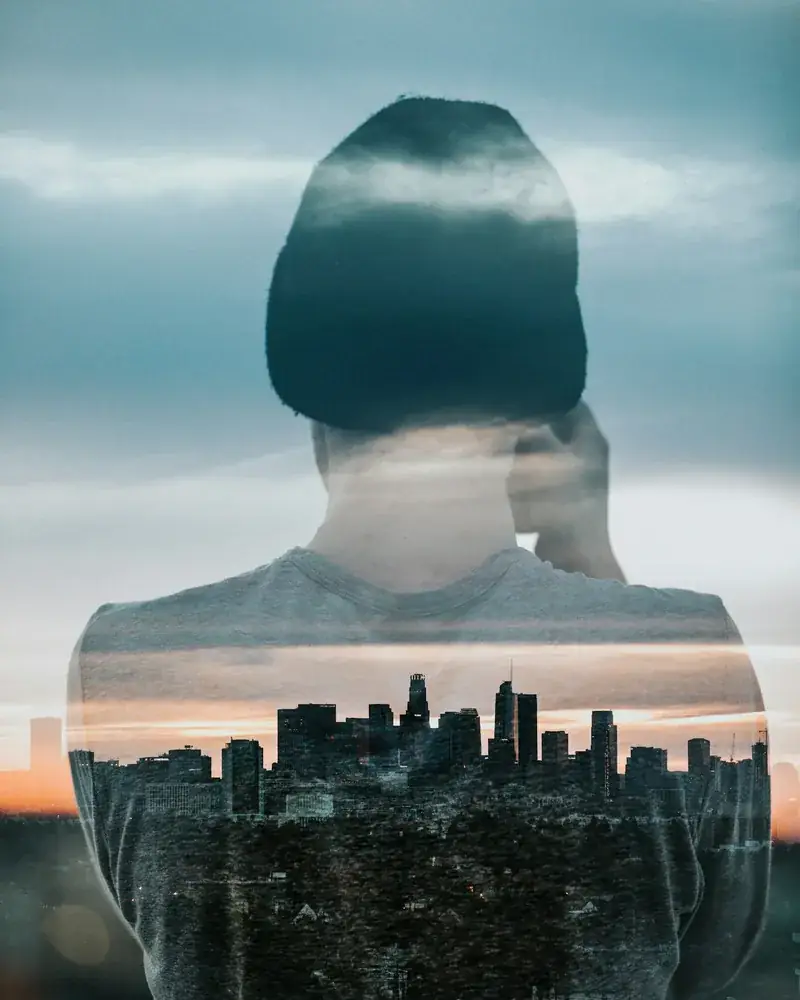
- Juntar fotos, trocar um céu, fazer fotomontagem.
- Aumentar o cenário com IA, usando o preenchimento generativo.
- Mexer numa área pequena com controle total.
O Lightroom faz outro trabalho: organiza e revela muitas fotos de uma vez. A diferença entre os dois, e qual aprender primeiro, está em Photoshop ou Lightroom.
Quais ferramentas do Photoshop o fotógrafo realmente usa?
Ao abrir uma foto, você vê a barra de ferramentas na esquerda, a barra de opções no topo (ela muda conforme a ferramenta) e os painéis na direita. O mais importante deles é o Camadas (Layers). Para deixar a tela pronta para foto, vá em Janela > Área de trabalho > Fotografia (Window > Workspace > Photography).
Dessa tela inteira, estas são as ferramentas que fazem quase todo o trabalho:
| Ferramenta | Para que serve | Onde fica |
|---|---|---|
| Camera Raw | Luz, cor, contraste e perfil da foto | Abre sozinho com arquivos RAW; nos outros, em Filtro > Filtro do Camera Raw |
| Camadas de ajuste | Curvas, Matiz/Saturação, Preto-e-branco sem mexer no original | Camada > Nova camada de ajuste |
| Máscara de camada | Aplicar um ajuste só numa parte da foto | Botão Adicionar máscara de camada, no rodapé do painel Camadas |
| Remover e Pincel de recuperação para manchas | Tirar manchas, fios e distrações | Barra de ferramentas, tecla J |
| Carimbo (Clone Stamp) | Copiar uma área para outra com controle | Barra de ferramentas, tecla S |
| Selecionar assunto (Select Subject) | Selecionar a pessoa com um clique | Selecionar > Assunto |
| Corte (Crop) | Cortar e endireitar | Barra de ferramentas, tecla C |
Se você guardar uma ideia só deste guia, que seja esta: na máscara, branco mostra e preto esconde.
Clareou a foto inteira, mas só queria o rosto? Pinte de preto na máscara tudo o que não é rosto. O guia de camadas e máscaras explica isso com calma.
Como editar uma foto no Photoshop, do começo ao fim?
Este roteiro serve para a maioria dos retratos e paisagens. A ordem importa: primeiro a base, depois os detalhes.
- Abra a foto no Camera Raw. Arquivos RAW abrem nele sozinhos, por Arquivo > Abrir. Para JPEG, abra normalmente, vá em Filtro > Converter para Filtros inteligentes (Convert for Smart Filters) e depois em Filtro > Filtro do Camera Raw (Shift+Ctrl+A, ou Shift+Cmd+A no Mac).
- Acerte a base. Equilíbrio de branco (White Balance), Exposição, Contraste, Realces (Highlights) e Sombras (Shadows). Os controles são os mesmos do Lightroom. Confirme e siga para o Photoshop. No RAW, a setinha ao lado do botão Abrir tem a opção Abrir como objeto (Open as Object), que deixa voltar ao Camera Raw depois.
- Limpe numa camada vazia. Crie uma camada nova pelo botão + no rodapé do painel Camadas. Use a ferramenta Remover (Remove Tool) ou o Pincel de recuperação para manchas (Spot Healing Brush) com Obter amostra de todas as camadas (Sample All Layers) marcado na barra de opções.
- Ajuste com camadas de ajuste. Uma Curvas (Curves) para o contraste, uma Matiz/Saturação (Hue/Saturation) para baixar uma cor que chama atenção demais.
- Use máscara onde o ajuste não deve pegar. Pinte de preto, com pincel suave, as áreas que devem ficar como estavam.
- Corte e endireite com a ferramenta Corte (C).
- Salve e exporte. Arquivo > Salvar em PSD guarda as camadas. Arquivo > Exportar > Exportar como (Export As) gera o JPEG.
Retrato na luz de janela
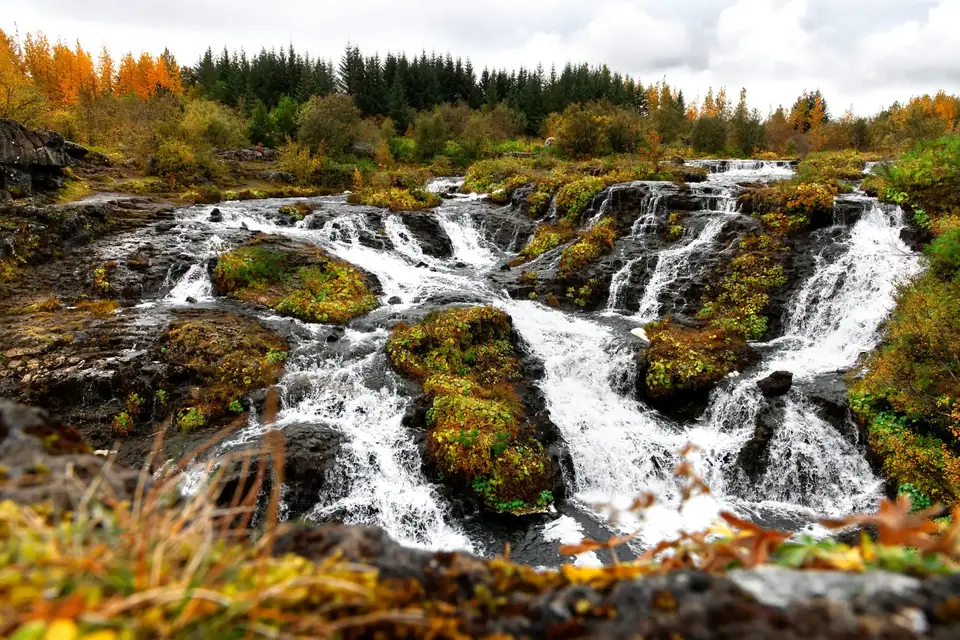
Arquivo RAW, f/2 · 1/250 · ISO 400. No Camera Raw: Temperatura um pouco mais quente, Realces −40 para segurar a janela e Sombras +30 para abrir o lado escuro do rosto. No Photoshop: ferramenta Remover em três espinhas e num fio de cabelo solto, numa camada vazia. Depois, uma Curvas em S leve para o contraste e uma Matiz/Saturação com a saturação dos vermelhos um pouco abaixo, com máscara só na pele.
Remover pessoa, poste ou lixo do fundo segue a mesma ideia do passo 3, só que com escolhas diferentes de ferramenta. O passo a passo está em como remover objetos no Photoshop.
Como salvar sem perder a edição?
Aqui mora o arrependimento mais comum de quem começa.
- PSD guarda camadas, máscaras e filtros inteligentes. É o seu arquivo de trabalho. Abrir de novo daqui a um mês é continuar exatamente de onde parou.
- TIFF também guarda camadas. É o formato que o Lightroom Classic usa por padrão quando manda uma foto para o Photoshop.
- JPEG junta tudo numa imagem só. É o arquivo de entregar e postar. Se você salvar só o JPEG, perde a chance de mudar a edição depois.
Com esse roteiro, o resto do Photoshop vira variação do mesmo tema. Retoque de pele, fotomontagem e IA usam as mesmas camadas e máscaras.
É por essa base que começa o Curso de Photoshop, antes de chegar ao retoque de pele natural e à fotomontagem que convence.
Perguntas frequentes
O que é o Photoshop e para que serve?
É o editor de imagens da Adobe, que trabalha com camadas. Para fotógrafos, serve para o que vai além de luz e cor: retoque de pele, limpeza de distrações, fotomontagem, ampliação do cenário com IA e ajustes localizados com precisão.
Vale a pena aprender Photoshop sendo fotógrafo?
Vale, pelo menos o básico. O Lightroom resolve a edição da maior parte das fotos, mas não trabalha com camadas, então montagem e retoque detalhado ficam com o Photoshop. Você não precisa dominar o programa inteiro: Camera Raw, camadas, máscaras e as ferramentas de limpeza cobrem quase tudo que um fotógrafo faz.
Como abrir o Camera Raw no Photoshop?
Arquivos RAW abrem direto no Camera Raw quando você usa Arquivo > Abrir. Para JPEG ou para uma camada já aberta, use Filtro > Filtro do Camera Raw (Shift+Ctrl+A, ou Shift+Cmd+A no Mac). Converta a camada para filtros inteligentes antes, assim dá para voltar e mudar os ajustes.
Como levar a foto do Lightroom para o Photoshop?
No Lightroom Classic, selecione a foto e use Foto > Editar em > Editar no Adobe Photoshop (Ctrl+E, ou Cmd+E no Mac). Edite, salve com Ctrl+S e feche: a versão editada volta para o catálogo, ao lado do original, como TIFF ou PSD.