Como usar o Photoshop no celular?
Camadas, máscaras e IA no bolso. Ótimo para limpar e montar. Para revelar a foto inteira, o parceiro é outro.

Escrito por Lucas Abraão Fotografia
6 min de leitura
Resposta rápida
Baixe o app Adobe Photoshop (iPhone ou Android), entre com uma conta Adobe gratuita e abra uma foto da galeria. A versão grátis já traz camadas, máscaras, seleção por toque e o Pincel de recuperação para manchas, para tirar distrações. Ferramentas extras e mais créditos de IA ficam nos planos pagos. Para luz e cor da foto inteira, o Lightroom do celular é mais prático.
Vamos nos aprofundar no assunto
O que é grátis no Photoshop do celular? · Como fazer a primeira edição no Photoshop do celular?
O que é o Photoshop no celular (e o que ele não é)?
O app Adobe Photoshop é o Photoshop de verdade adaptado para a tela de toque. Chegou ao iPhone em 2025 e, meses depois, ao Android, que estreou em versão beta. Trabalha com camadas, máscaras e seleção, a mesma lógica do programa do computador.
O nome confunde, porque a Adobe tem vários apps parecidos. Antes de baixar, veja qual resolve o que você quer:
| App | O que é | Para quem |
|---|---|---|
| Photoshop | Camadas, máscaras, seleção e IA generativa, no celular | Quem quer limpar, recortar e montar com controle |
| Photoshop Express | Editor rápido com filtros, correções automáticas e colagens | Quem quer resolver em poucos toques |
| Photoshop no iPad | Versão para tablet, incluída nos planos do Photoshop | Quem edita no iPad, com caneta |
| Lightroom | Luz, cor e predefinições (presets) | Quem quer revelar a foto inteira |
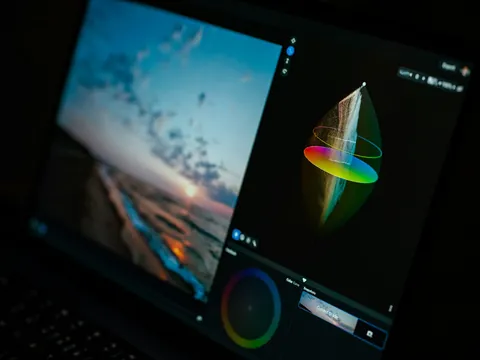
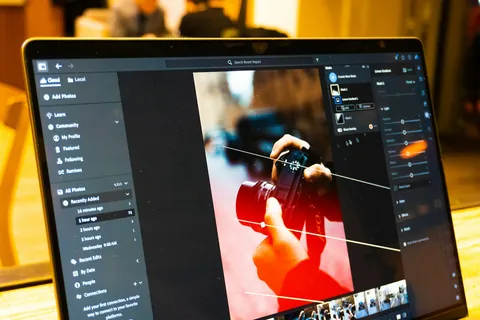
Na prática, o Photoshop do celular rende mais em três tarefas: tirar o que atrapalha, trocar o fundo e juntar imagens. Para deixar a foto mais clara, mais quente ou com mais contraste, o Lightroom resolve com menos toques. O passo a passo está em como editar fotos no celular com o Lightroom.
O que é grátis no Photoshop do celular?
O app é gratuito para baixar e pede uma conta Adobe, que também pode ser gratuita. A versão sem plano já traz o essencial:
- Camadas e máscaras, para editar sem estragar a foto original.
- Seleção por toque (Tap Select): você toca num objeto ou numa pessoa e o app seleciona.
- Pincel de recuperação para manchas (Spot Healing Brush), para tirar manchas, fios e pequenas distrações.
Os planos pagos liberam ferramentas extras e mais créditos generativos. Quem já assina o Photoshop do computador ou o Plano de Fotografia costuma ter esses recursos no app, entrando com a mesma conta.
Os recursos de IA, como o Preenchimento generativo (Generative Fill) e a Expansão generativa (Generative Expand), gastam créditos generativos e precisam de internet. A conta gratuita recebe uma quantidade limitada de créditos. Os planos pagos trazem mais.
Como fazer a primeira edição no Photoshop do celular?
A tarefa mais comum é tirar algo que atrapalha a foto. Este roteiro serve para a maioria dos casos:
- Instale e entre. Baixe o app Adobe Photoshop na App Store ou na Google Play e entre com a sua conta Adobe.
- Abra a foto. Comece um arquivo novo a partir de uma foto da galeria. Ela vira a primeira camada.
- Dê zoom. Abra dois dedos sobre a área que vai editar. No celular, a precisão vem do zoom, não do dedo.
- Para manchas e coisas pequenas, escolha o Pincel de recuperação para manchas e passe o dedo por cima, com uma pequena folga em volta.
- Para algo maior, como uma pessoa no fundo, selecione a área com folga, incluindo a sombra, e use o Preenchimento generativo com o campo de texto em branco. Gere e compare as variações.
- Compare. Esconda e mostre a camada gerada pelo ícone de olho para ver o antes e o depois.
- Exporte. Para postar ou mandar, exporte em JPEG. Para continuar depois, mantenha o arquivo no app, com as camadas.
Turista no canto da foto da praia
Retrato da família na areia, feito com o celular, com uma pessoa de guarda-sol entrando no canto direito. Zoom na área, seleção em volta da pessoa e da sombra dela, Preenchimento generativo sem texto. Escolha a variação em que a areia e o mar continuam no mesmo ângulo. Se sobrarem marquinhas, passe o Pincel de recuperação para manchas nelas.
Na seleção, o detalhe que mais escapa é a sombra.
 A sombra também
Como trocar o fundo de uma foto no celular?
Aqui entra a máscara, a ferramenta que separa o Photoshop dos apps de filtro. A regra é a mesma do computador: branco mostra e preto esconde.
- Com a foto aberta, use a seleção por toque na pessoa. Se pegar algo a mais ou a menos, ajuste a seleção antes de seguir.
- Adicione uma máscara à camada com a pessoa selecionada. A pessoa continua visível e o fundo some.
- Coloque o novo fundo, uma foto ou uma cor lisa, numa camada abaixo da pessoa.
- Dê zoom na borda do cabelo e dos ombros. Onde sobrou fundo antigo, pinte de preto na máscara. Onde a pessoa ficou cortada, pinte de branco.
Fundo novo com luz muito diferente entrega a montagem. Se a pessoa foi fotografada na sombra, escolha um fundo também na sombra, e não um céu de meio-dia.
Fonte pequena sombra de borda dura
Fonte grande sombra de borda suave
Photoshop ou Lightroom no celular: qual usar?
Os dois se completam. Uma ordem que funciona bem:
- Lightroom primeiro, para luz e cor da foto inteira: exposição, realces, sombras e equilíbrio de branco.
- Photoshop depois, para o que pede camada: tirar a distração, trocar o fundo, ampliar o cenário.
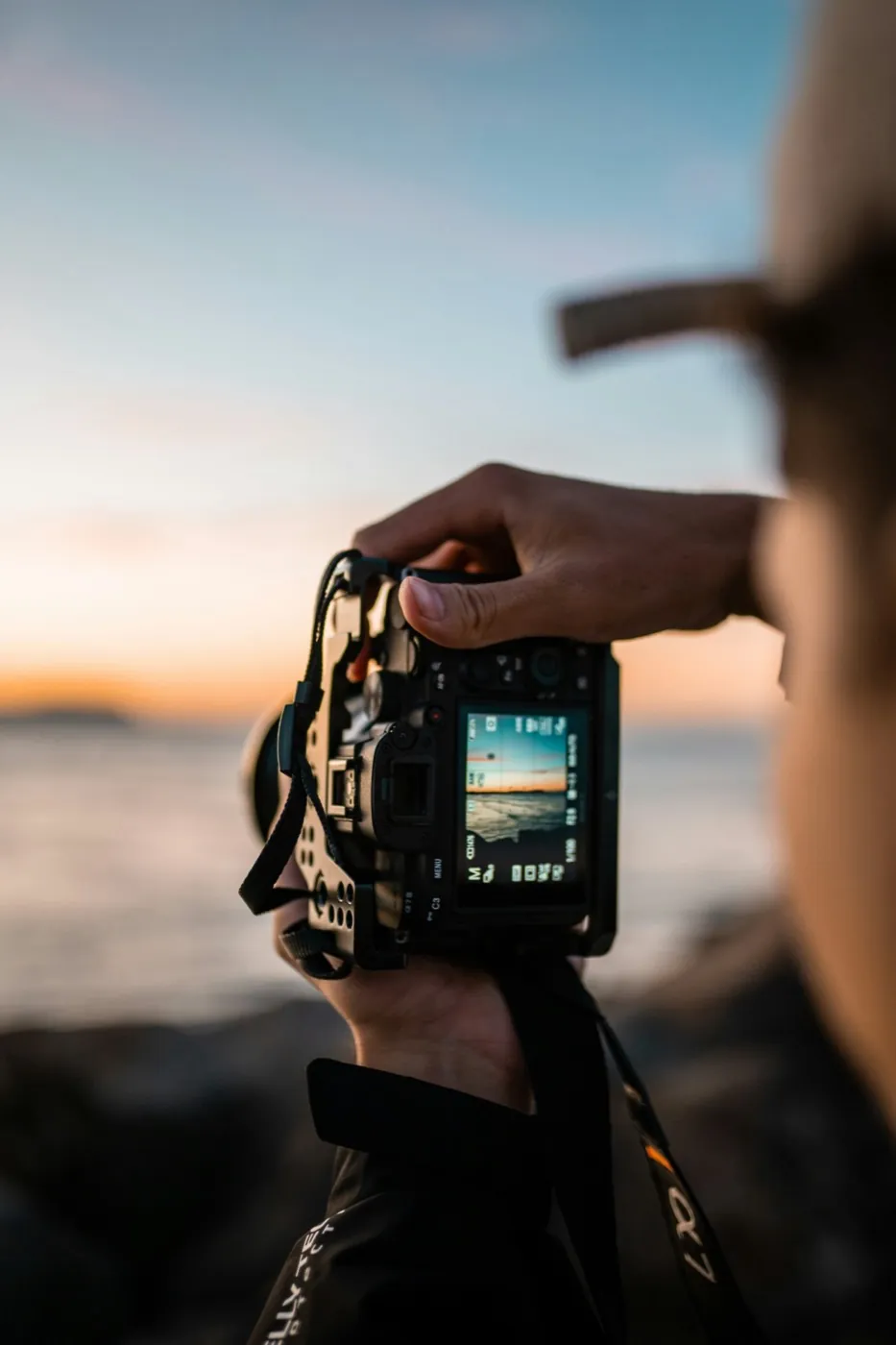
Se a foto só precisa de luz e cor, nem abra o Photoshop. Se só precisa de uma limpeza rápida, o Pincel de recuperação para manchas resolve sem passar pelo Lightroom.
O celular tem dois limites. A tela pequena esconde defeitos, então confira sempre com zoom antes de exportar. E arquivos grandes, com muitas camadas, pesam em aparelhos mais antigos. Se a foto é de cliente, faça a conferência final numa tela maior.
O raciocínio de camadas, máscaras e seleção que você treina no celular é o mesmo do computador. Quando quiser ir para a tela grande, é por ele que começam os primeiros passos do Curso de Photoshop.
Perguntas frequentes
O Photoshop no celular é grátis?
O app é grátis para baixar e tem uma versão gratuita com o essencial: camadas, máscaras, seleção por toque e o Pincel de recuperação para manchas. Ferramentas extras e mais créditos de IA pedem plano pago. Quem assina o Photoshop do computador costuma ter os recursos pagos no app, com a mesma conta.
Tem Photoshop para Android?
Tem. Depois do iPhone, a Adobe lançou o app Photoshop para Android, na Google Play. Ele roda melhor em aparelhos mais recentes e com mais memória, e a própria loja avisa se o seu celular é compatível. Não confunda com o Photoshop Express, que é outro app.
Qual a diferença entre Photoshop e Photoshop Express?
O Photoshop é o editor com camadas, máscaras, seleção e IA generativa, para limpar, recortar e montar com controle. O Photoshop Express é mais simples, com filtros, correções automáticas e colagens, para resolver em poucos toques. São dois apps diferentes.
O que dá para fazer no Photoshop do celular?
Tirar distrações, trocar ou esconder o fundo, juntar fotos em camadas, ampliar o cenário com a Expansão generativa e ajustar partes da foto com máscara. Para revelar a luz e a cor da foto inteira, o Lightroom do celular é mais prático.