Photoshop para fotógrafos: retoque, recortes e IA
22 guias · 6 a 8 min de leitura cada
Aqui ficam os guias de Photoshop pensados para fotógrafos: remover fundo, pessoas e objetos, trocar o céu, retoque de pele, dodge and burn, nitidez, marca d'água e o preenchimento generativo com IA.
Ninguém precisa dominar o programa inteiro. Para fotografia, um grupo pequeno de ferramentas resolve quase tudo, e é nele que estes guias focam. Se você nunca abriu o Photoshop, comece por camadas e máscaras, que deixam qualquer edição segura e reversível.
Comece por aqui
-
Camadas e máscaras no Photoshop, sem medo
Edite sem estragar a original e volte atrás quando quiser.
-
Como remover o fundo de uma foto no Photoshop
Selecione o assunto, refine o cabelo e tire o fundo em minutos.
-
Retoque de pele natural no Photoshop
Pele bonita, com textura e sardas. Nada de efeito plástico.
Mais 19 guias
-
Como remover pessoas e objetos da foto
-
Como trocar o céu de uma foto no Photoshop
-
Dodge and burn: luz e sombra que dão volume
-
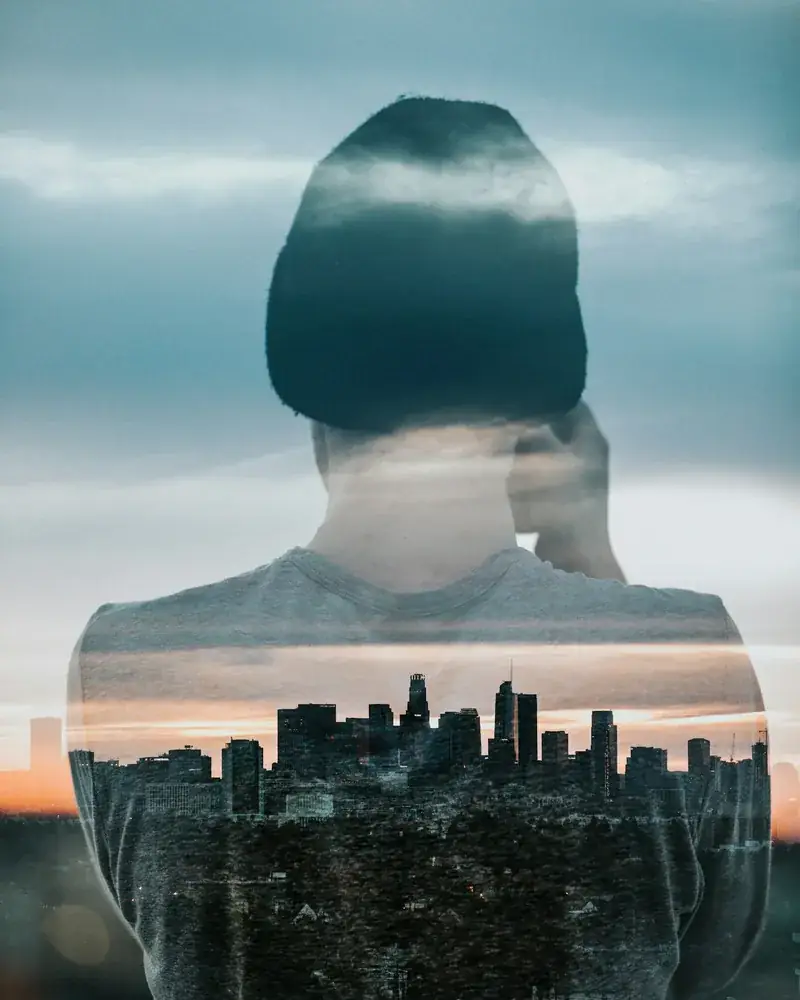
Dupla exposição no Photoshop, passo a passo
-
Preenchimento generativo: amplie a foto com IA
-
Photoshop para fotógrafos: o básico que importa
-
Marca d'água nas fotos: como fazer do jeito certo
-
Ações no Photoshop: automatize o que você repete
-
Nitidez no Photoshop: o toque final
-
Como deixar uma foto nítida depois de tirada
-
Editar fotos com IA
-
Photoshop grátis
-
Liquify (Dissolver) no Photoshop
-
Reflexo nos óculos
-
Photoshop no celular
-
Como diminuir o tamanho de uma foto
-
Colorir foto antiga
-
Atalhos do Photoshop
-
Efeito tilt-shift



Quer dominar isso de verdade?
Aprenda mais sobre isso na aula Primeiros passos do Curso de Photoshop.
Os guias resolvem a dúvida do dia. No curso, o assunto vem do começo e em ordem.
- 31 aulas
- 9 h
- Certificado
Perguntas frequentes
Como tirar o fundo de uma foto no Photoshop?
Use Selecionar assunto para o Photoshop encontrar a pessoa ou o objeto, refine as bordas em Selecionar e aplicar máscara, principalmente no cabelo, e aplique uma máscara de camada em vez de apagar. Assim dá para corrigir depois sem refazer tudo.
Leia o guia: Como remover o fundo de uma foto no PhotoshopComo tirar uma pessoa da foto?
Para algo pequeno, o Pincel de recuperação para manchas resolve. Para uma pessoa inteira, selecione com folga em volta dela e use a ferramenta Remover ou o Preenchimento generativo, que reconstroem o fundo. Trabalhe em uma camada separada e confira bordas e texturas repetidas.
Leia o guia: Como remover pessoas e objetos da fotoPor que o preenchimento generativo não aparece no Photoshop?
Os motivos mais comuns são versão desatualizada, nenhuma seleção ativa ou falta de internet, já que o recurso roda nos servidores da Adobe. Atualize o Photoshop, faça uma seleção e procure o botão na barra de tarefas contextual.
Leia o guia: Preenchimento generativo: amplie a foto com IAVale a pena aprender Photoshop?
Para quem fotografa, vale quando o Lightroom não resolve: tirar objetos grandes, trocar fundo ou céu, fazer um retoque de pele mais fino e montar imagens. Para luz e cor no dia a dia, o Lightroom costuma ser mais rápido. Os dois se completam.
Leia o guia: Photoshop para fotógrafos: o básico que importa