Como usar o preenchimento generativo do Photoshop?
Selecione, peça e escolha a melhor versão. O que separa um resultado convincente de uma montagem óbvia é saber onde a IA erra.

Escrito por Lucas Abraão Fotografia
7 min de leitura
Resposta rápida
Faça uma seleção, clique em Preenchimento generativo (Generative Fill) na barra de tarefas contextual, descreva o que quer ou deixe o campo em branco e clique em Gerar. Para aumentar o cenário, use a ferramenta Corte com a opção Expansão generativa e puxe a borda para fora. O recurso precisa de internet e de login na conta Adobe, e usa os créditos generativos do seu plano.
Vamos nos aprofundar no assunto
Como usar o preenchimento generativo, passo a passo? · Como aumentar a foto com IA, de vertical…
O que o preenchimento generativo faz?
É um recurso de inteligência artificial do Photoshop, baseado no Adobe Firefly. Você seleciona uma área da foto e ele cria pixels novos ali, tentando combinar com a luz, a cor e a perspectiva do que está em volta.
Para quem fotografa, ele resolve três tipos de problema:
- Falta de cenário: a foto vertical que precisava ser horizontal, o corte apertado que cortou o pé, o espaço que faltou para um texto.
- Distração: placa, lixeira, fio, pessoa no fundo.
- Pedaço faltando: um canto de céu, a ponta de um vestido, a borda de uma mesa.
Ele não melhora a foto inteira. Não corrige foco, não salva uma exposição errada e não substitui um bom clique. Ele trabalha só na área que você escolhe.
Se o problema é foto tremida ou fora de foco, o que dá para salvar está em como deixar foto nítida.
Como usar o preenchimento generativo, passo a passo?
- Abra a foto e confira se você está conectado à internet e logado na conta Adobe.
- Selecione a área com o Laço (Lasso, L) ou o Letreiro retangular (Rectangular Marquee, M). Dê uma folga em volta do objeto e inclua a sombra dele.
- Na barra de tarefas contextual (Contextual Task Bar), que aparece perto da seleção, clique em Preenchimento generativo. O mesmo comando está em Editar > Preenchimento generativo.
- Escreva o que quer naquela área ou deixe o campo em branco. Em branco, o Photoshop preenche com algo que combine com o entorno.
- Clique em Gerar (Generate) e espere alguns segundos.
- No painel Propriedades (Properties), compare as variações. Se nenhuma servir, clique em Gerar de novo.
O resultado vem numa camada nova, com máscara própria, e a foto original fica intacta embaixo. Dá para esconder essa camada, apagar ou pintar a máscara para usar só uma parte do que foi gerado. Se máscara ainda é um assunto nebuloso, vale ler camadas e máscaras no Photoshop.
Como aumentar a foto com IA, de vertical para horizontal?
Esse é o uso que mais economiza trabalho. A foto vertical vira horizontal sem você refazer o clique.
- Escolha a ferramenta Corte (Crop, C).
- Na barra de opções, no topo, escolha Expansão generativa (Generative Expand) no menu de preenchimento.
- Se precisar de uma proporção exata, digite-a na barra de opções, por exemplo 16 por 9.
- Puxe as bordas do corte para fora da foto até onde quiser.
- Escreva algo no campo ou deixe em branco, e clique em Gerar.
Outro caminho é aumentar a área em Imagem > Tamanho da tela de pintura (Canvas Size), selecionar a faixa vazia com o Letreiro retangular, entrando alguns pixels na foto, e usar o Preenchimento generativo. Essa pequena sobreposição ajuda a emenda a desaparecer.
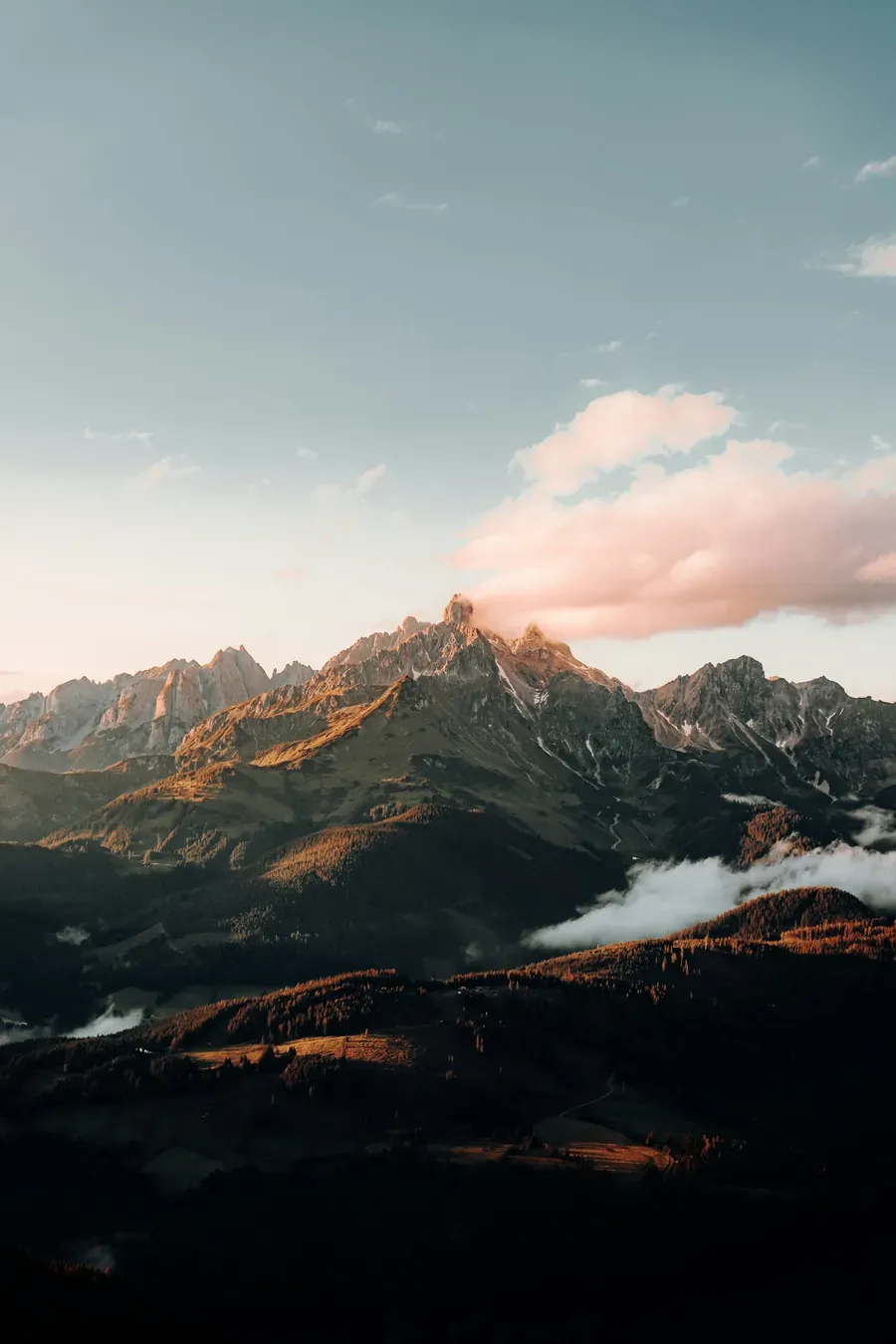
Foto da trilha que virou papel de parede
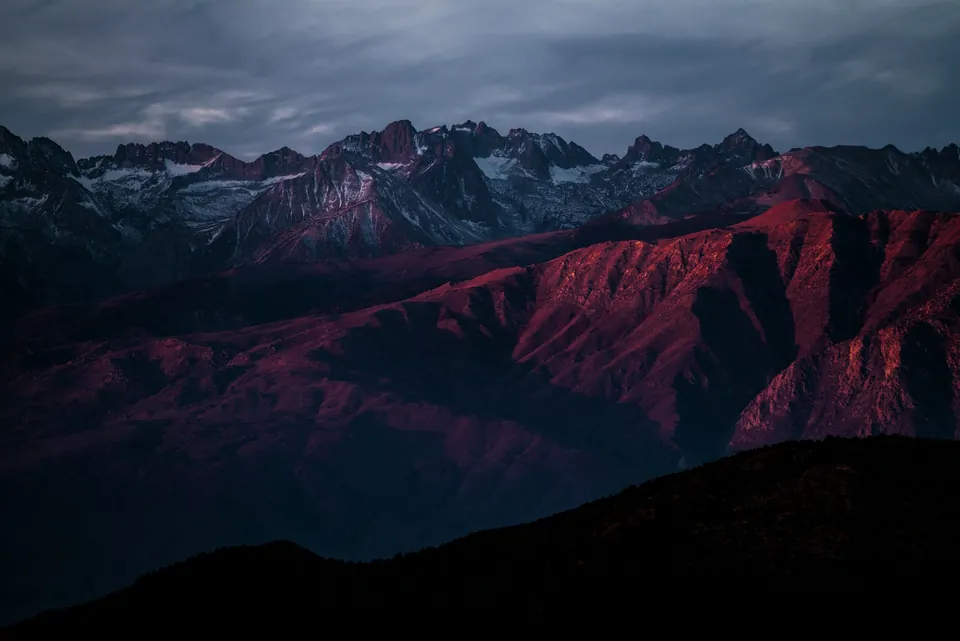
Foto vertical 4:5 de uma montanha, feita numa trilha. Você quer usar como papel de parede do computador, em 16:9. Em vez de puxar a borda até o fim de uma vez, faça em duas ou três etapas, gerando um pedaço de cada lado. Ampliar aos poucos costuma dar um cenário mais coerente do que gerar tudo num clique só.
O que escrever no pedido (prompt) para dar certo?
O campo aceita texto em português. A regra geral é descrever o que você quer ver, em poucas palavras, sem dar ordem.
| Situação | O que selecionar | O que escrever |
|---|---|---|
| Tirar uma distração | O objeto com folga, mais a sombra | Nada |
| Ampliar o cenário | A área nova, entrando um pouco na foto | Nada, na maioria das vezes |
| Trocar o que está numa área | Só a área a mudar | O que deve aparecer: "grama", "parede de tijolo" |
| Acrescentar um elemento | Um espaço do tamanho que ele deve ter | O elemento: "barco a vela pequeno" |
Se o resultado vier estranho, mude a seleção antes de mudar o texto. Uma seleção do tamanho e no lugar certos resolve mais do que um pedido detalhado.
Para limpezas pequenas, como espinhas, poeira e fios finos, o generativo costuma ser exagero. A ferramenta Remover e o Pincel de recuperação para manchas resolvem mais rápido e com menos risco de inventar detalhe. O Pincel de recuperação para manchas, de quebra, não gasta créditos generativos.
A comparação completa está em como remover objetos no Photoshop.
Onde a IA erra e como conferir o resultado?
Antes de aceitar uma variação, olhe a foto em 100% (Ctrl+1, ou Cmd+1 no Mac). É de perto que a montagem aparece.
- Nitidez e granulação. Em arquivos grandes, a área gerada pode sair mais macia que o resto. E foto com ISO alto tem granulação que a IA nem sempre imita. Um pouco de Filtro > Ruído > Adicionar ruído (Add Noise) na área gerada ajuda a igualar. O Photoshop pode pedir para converter ou rasterizar a camada antes, então escolha a variação final primeiro.
- Linhas retas e padrões. Janelas, azulejos, grades e letreiros. Confira se as linhas continuam no mesmo ângulo dos dois lados da emenda.
- Luz. Uma sombra caindo para o lado errado entrega a montagem. Compare com as sombras da foto original.
- Pessoas. Rostos e mãos gerados são onde os defeitos mais aparecem. Evite selecionar partes de pessoas.
Se a foto vai para um cliente, use o generativo para ajustes como ampliar o fundo ou tirar uma distração. A Adobe informa que o que o Firefly gera, fora dos recursos em versão beta, pode ser usado em trabalho comercial. Com modelos de outras empresas, confira as regras de cada um, e lembre que os termos mudam. Em casamento, evento e jornalismo, não invente pessoas nem momentos que não aconteceram.
Quando você domina seleção, máscara e esse olhar de conferência, o preenchimento generativo deixa de ser um botão de sorte. Vira ferramenta de trabalho.
Usar a IA com esse critério, e corrigir na mão o que ela erra, é o tema da aula de IA no Photoshop do Curso de Photoshop.
Perguntas frequentes
Por que o preenchimento generativo não aparece no Photoshop?
O botão só aparece com uma seleção ativa, então selecione uma área primeiro. Se a barra de tarefas contextual sumiu, ative em Janela > Barra de tarefas contextual. Também confira se o Photoshop está atualizado pelo app Creative Cloud, se há internet e se você está logado na conta Adobe. Em contas de escola ou empresa, o administrador pode ter bloqueado os recursos de IA.
O preenchimento generativo é grátis?
Depende do plano. O recurso vem com as assinaturas que incluem o Photoshop, que trazem créditos generativos, e as gerações são contadas pelas regras de cada plano. Modelos de IA de outras empresas, quando disponíveis, costumam gastar mais créditos. Quantidade e regras mudam com o tempo, então confira na sua conta Adobe.
Dá para usar o preenchimento generativo online?
Dá. O Photoshop na web, que roda no navegador, tem o recurso, e o site do Adobe Firefly também oferece preenchimento generativo. O app do Photoshop para celular traz a mesma função. Em todos, você precisa de conta Adobe, e o uso segue os créditos generativos do seu plano.
Como expandir uma foto com IA no Photoshop?
Escolha a ferramenta Corte (C), selecione Expansão generativa (Generative Expand) na barra de opções e puxe as bordas para fora da foto. Deixe o campo em branco ou descreva o que quer e clique em Gerar. Para ampliações grandes, faça em etapas, um lado de cada vez, e confira a emenda em 100%.