Como remover pessoas e objetos da foto no Photoshop?
Cada tipo de distração pede uma ferramenta. Escolher a certa é o que separa o remendo invisível da mancha borrada.

Escrito por Lucas Abraão Fotografia
7 min de leitura
Resposta rápida
Para remover um objeto no Photoshop, o caminho mais rápido é a ferramenta Remover (Remove), atalho J: pinte por cima do objeto, com uma pequena margem, e o Photoshop preenche o lugar com o fundo. Para áreas grandes, use o preenchimento sensível ao conteúdo ou o preenchimento generativo. Para bordas retas e padrões, como piso e tijolo, o carimbo ainda é o mais preciso.
Vamos nos aprofundar no assunto
Como usar a ferramenta Remover? · E quando o objeto é grande ou o fundo é complicado?
Qual ferramenta usar para remover objeto no Photoshop?
Depende do tamanho do objeto e do que está atrás dele. Um fio sobre o céu liso é fácil. Uma pessoa na frente de uma grade é bem mais difícil, porque o Photoshop precisa reconstruir as linhas da grade.
| Ferramenta | Use para | Cuidado |
|---|---|---|
| Remover (J) | Pessoa no fundo, lixo, placa, objetos médios | Às vezes repete pedaços do fundo. Confira de perto |
| Pincel de recuperação para manchas (J) | Poeira, manchas pequenas, fio fino no céu | Borra quando atrás há padrão ou linha reta |
| Preenchimento sensível ao conteúdo | Áreas maiores em fundo repetitivo: grama, areia, mar | Precisa de uma boa área de onde copiar |
| Preenchimento generativo | Áreas grandes e fundos complexos | Usa créditos e internet. Confira a nitidez |
| Carimbo (S) | Bordas, linhas retas, piso, tijolo | Manual e mais lento |
Na prática, comece pela ferramenta Remover. Se o resultado não convencer, desfaça (Ctrl+Z, ou Cmd+Z no Mac) e passe para a próxima da lista.
Para apagar alguém pelo celular, com as ferramentas do iPhone, do Samsung ou do Lightroom, veja como tirar pessoa da foto pelo celular.
Como usar a ferramenta Remover?
A ferramenta Remover (Remove Tool) fica no mesmo grupo do Pincel de recuperação para manchas, no atalho J. Ela usa inteligência artificial para entender o que está em volta do objeto e preencher o espaço.
- No painel Camadas (Layers), crie uma camada vazia acima da foto, pelo botão de nova camada na base do painel. Assim o original fica intacto.
- Escolha a ferramenta Remover e, na barra de opções, marque Obter amostra de todas as camadas (Sample All Layers).
- Ajuste o tamanho do pincel com as teclas [ e ]. Ele deve ser um pouco maior que a parte mais larga do objeto.
- Pinte por cima do objeto inteiro, com uma pequena margem. Inclua a sombra e o reflexo dele, senão eles ficam na foto sem dono.
- Solte o botão do mouse e espere o preenchimento. Se sobrar alguma marca, pinte de novo só nela.
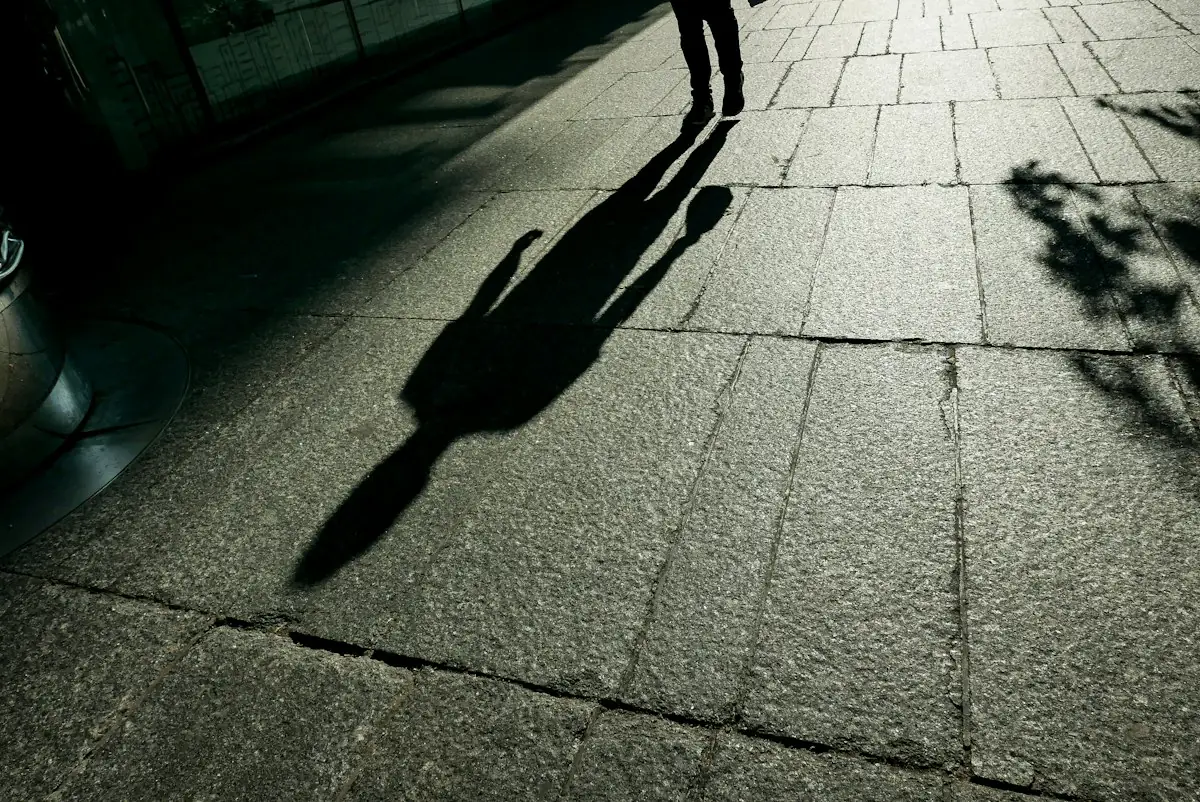
Turista no fundo do retrato
f/4 · 1/250 · ISO 200, numa rua movimentada. Uma pessoa de camiseta vermelha entrou no canto do quadro. Na camada vazia, pinte a pessoa inteira com a ferramenta Remover, incluindo os pés e a sombra no chão. Em um ou dois traços, a calçada e a parede de trás ocupam o lugar.
Nas versões mais recentes do Photoshop, a barra de opções da ferramenta deixa escolher se ela usa ou não a IA generativa. Ela também traz uma função que procura sozinha distrações como fios, cabos e pessoas no fundo: Encontrar distrações (Find Distractions). Se o primeiro resultado não convencer, teste o outro modo.
E quando o objeto é grande ou o fundo é complicado?
Preenchimento sensível ao conteúdo
Bom para áreas maiores em fundos que se repetem, como grama, areia, mar ou um muro liso.
- Selecione o objeto com o Laço (Lasso), atalho L, deixando uma margem em volta.
- Vá em Editar > Preenchimento sensível ao conteúdo (Content-Aware Fill).
- A área verde mostra de onde o Photoshop vai copiar. Se ela pegar outra pessoa ou um pedaço de céu, tire esse trecho com o pincel de amostragem (à esquerda dessa tela), no modo de subtrair.
- Em Saída, escolha Nova camada e confirme.
Preenchimento generativo
Para áreas grandes ou fundos complexos, como uma pessoa na frente de uma vitrine, o Preenchimento generativo (Generative Fill) costuma ir melhor.
Selecione o objeto com folga e clique em Preenchimento generativo na Barra de tarefas contextual. Deixe o campo de texto vazio e clique em Gerar. O Photoshop cria uma camada nova com três variações para você escolher.
Ele precisa de internet e consome créditos generativos do seu plano da Adobe. Em áreas muito grandes, compare a nitidez do trecho gerado com o resto da foto. O guia de preenchimento generativo mostra os outros usos, como aumentar o cenário.
Quando o carimbo ainda é a melhor escolha?
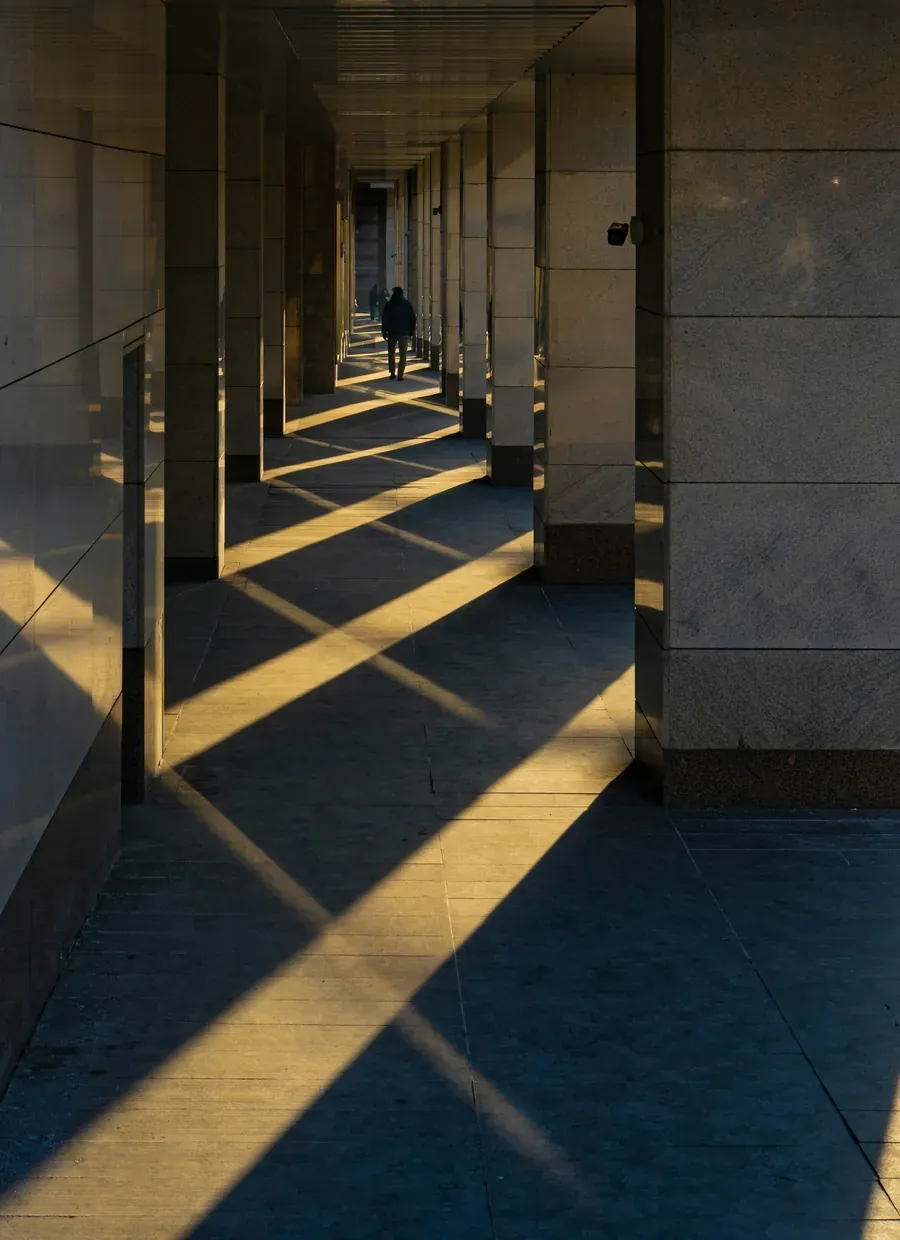
Quando a área removida cruza uma linha reta ou um padrão: a quina de um prédio, o rejunte do piso, a fileira de tijolos, a borda de uma mesa. A IA tende a entortar essas linhas. O Carimbo (Clone Stamp), atalho S, copia exatamente o que você manda.
- Na camada vazia, escolha o Carimbo e, na barra de opções, deixe a Amostra em Atual e Abaixo (Current & Below).
- Segure Alt (Option no Mac) e clique numa área limpa que continue a linha ou o padrão.
- Solte o Alt e pinte sobre o objeto, alinhando a linha da origem com a linha do destino.
- Troque a origem com frequência. Copiar sempre do mesmo ponto cria repetições que o olho percebe.
Uma combinação que funciona muito bem: carimbo nas bordas e nas linhas, ferramenta Remover no resto.
Saber qual ferramenta usar em cada trecho de uma foto difícil é o que separa o remendo invisível do remendo que aparece. É isso que a aula de Limpeza da imagem do Curso de Photoshop treina, passo a passo.
Como remover várias pessoas de uma vez no Photoshop?
Quando o fundo tem gente demais para apagar uma por uma, como num ponto turístico lotado, junte várias fotos. Coloque a câmera num tripé e faça de 10 a 15 fotos iguais, com alguns segundos entre uma e outra.
Use o modo manual, com foco e balanço de branco fixos, para nada variar entre as fotos. Por exemplo: f/11 · 1/250 · ISO 100, numa praça ao sol.
No Photoshop, abra tudo em Arquivo > Scripts > Carregar arquivos na pilha (Load Files into Stack). Marque as opções de alinhar as imagens automaticamente e de criar um objeto inteligente.
Depois, vá em Camada > Objetos inteligentes > Modo de pilha > Mediana (Median). O Photoshop mantém o que aparece na maioria das fotos, ou seja, o cenário, e as pessoas que estavam andando somem.
Funciona com quem se move. Quem ficou parado no mesmo lugar o tempo todo continua na foto. Para fugir da multidão já na hora do clique, veja o guia de fotos de viagem.
Perguntas frequentes
Como remover objeto no Photoshop com IA?
Use a ferramenta Remover (atalho J), que usa IA para preencher o espaço: pinte por cima do objeto e solte. Para áreas grandes, selecione o objeto, clique em Preenchimento generativo, deixe o campo de texto vazio e clique em Gerar. O preenchimento generativo precisa de internet e consome créditos do plano.
Qual a diferença entre a ferramenta Remover e o carimbo?
A ferramenta Remover decide sozinha o que colocar no lugar do objeto, analisando o que está em volta. O Carimbo copia exatamente a área que você escolheu. A Remover é mais rápida na maioria dos casos. O Carimbo é mais preciso em linhas retas e padrões, como piso, tijolo e quinas.
Como tirar fio de poste da foto?
Com o Pincel de recuperação para manchas ou a ferramenta Remover, clique numa ponta do fio, segure Shift e clique na outra ponta: o Photoshop pinta uma linha reta entre os dois pontos. Sobre céu liso, isso costuma resolver em segundos. Onde o fio cruza um prédio ou uma árvore, finalize com o Carimbo.
Dá para remover objeto no Photoshop online?
Dá. O Photoshop na web, a versão oficial que roda no navegador, tem a ferramenta Remover e o Preenchimento generativo, e o jeito de usar é parecido com o do programa do computador. Ele está incluído nas assinaturas do Photoshop.