Como editar foto no Lightroom passo a passo?
Sete etapas, sempre na mesma ordem, levam o arquivo cru até a foto pronta para postar ou entregar.

Escrito por Lucas Abraão Fotografia
7 min de leitura
Resposta rápida
Para editar foto no Lightroom, siga sempre a mesma ordem: perfil e correção de lente, corte, balanço de branco, exposição e tons, presença e cor, ajustes locais com máscaras e, por fim, nitidez, ruído e exportação. Primeiro você corrige a base, depois decide o estilo. Uma boa edição melhora a foto sem chamar atenção para si.
Vamos nos aprofundar no assunto
Passos 1 a 3: como preparar a base da foto? · Passos 4 e 5: como acertar a luz e a cor?
Por que a ordem importa ao editar foto no Lightroom?
Cada ajuste mexe no resultado do anterior. Se você começa pela saturação e só depois acerta o balanço de branco, vai ter que refazer a cor. Se aplica nitidez antes de cortar, perde tempo avaliando uma área que nem vai ficar na foto.
A ordem deste guia segue a lógica de quem edita muitas fotos: primeiro o que é técnico (lente, corte, cor da luz, exposição), depois o que é gosto (cor, clima, ajustes locais).
Ela vale para RAW e para JPEG, mas o RAW aguenta muito mais. Se você ainda está decidindo o formato, veja RAW ou JPEG.
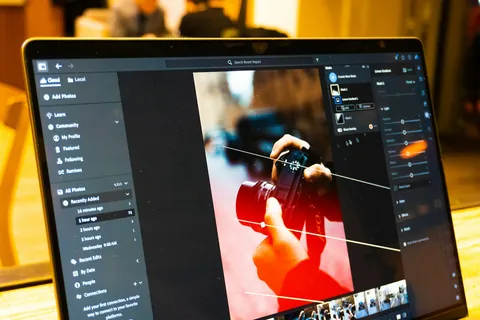
No Lightroom Classic, tudo acontece no módulo Revelação (Develop), atalho D. No Lightroom da nuvem e no app do celular, os mesmos controles ficam nos painéis Luz, Cor, Efeitos, Detalhe e Óptica.
Os nomes mudam um pouco. A ordem, não.
Passos 1 a 3: como preparar a base da foto?
1. Perfil e correção de lente
No topo do painel Básico (Basic), o campo Perfil (Profile) define o ponto de partida da cor e do contraste. O perfil padrão da Adobe funciona bem na maioria das fotos.
Se você prefere a cor que via na tela da câmera, abra o navegador de perfis. Em arquivos RAW, o grupo Correspondência de câmera (Camera Matching) traz perfis que imitam o estilo da sua câmera.
Depois, no painel Correções da lente (Lens Corrections), marque Remover desvio cromático e Ativar correções de perfil. Se a lente estiver no banco de dados do Lightroom, ele corrige a distorção e o escurecimento dos cantos.
2. Corte e horizonte
A tecla R abre a ferramenta Cortar (Crop). Endireite o horizonte logo no começo: uma linha torta chama mais atenção do que qualquer cor.
Em fachadas e prédios, o painel Transformação (Transform) endireita a perspectiva com um clique. Comece pelo Automático. Se as linhas verticais ainda convergirem, experimente Vertical.
Cortar cedo ajuda o resto da edição. O que sai do quadro deixa de enganar seus olhos e também sai do histograma.
3. Balanço de branco
Pegue o conta-gotas do Equilíbrio de branco (White Balance), atalho W, e clique numa área que deveria ser branca ou cinza, como uma parede clara ou uma camiseta branca. Escolha um trecho com detalhe, não um ponto estourado.
 Conta-gotas
Depois, refine na Temperatura, que puxa para o azul ou para o amarelo, e no Colorir (Tint), que equilibra verde e magenta.
Neutro nem sempre é o objetivo. Um pôr do sol corrigido para o branco perfeito perde o clima. A ideia é decidir a cor de propósito, não deixar a câmera decidir por você.
Passos 4 e 5: como acertar a luz e a cor?
4. Exposição e tons
Desça pelo painel Básico, de cima para baixo:
- Exposição: o brilho geral. Acerte pelo assunto principal, não pelo céu.
- Contraste: a diferença entre claros e escuros.
- Realces (Highlights) e Sombras (Shadows): para baixo, os realces recuperam o céu; para cima, as sombras abrem as áreas escuras.
- Brancos (Whites) e Pretos (Blacks): definem o ponto mais claro e o mais escuro da foto.
Pouco contraste tudo espremido no meio
Equilibrada do começo ao fim, sem colar nas bordas
Fachada ao sol
f/8 · 1/500 · ISO 100, em RAW. Céu claro, parede amarela e sombras fortes nas janelas. Um ponto de partida: Exposição +0,30, Contraste +10, Realces -60, Sombras +35, Brancos +15, Pretos -10. O céu ganha detalhe e as janelas deixam de ser buracos pretos. Use como referência, não como receita: cada foto pede valores próprios.
5. Presença e cor
Textura realça detalhes de tamanho médio, como tecido, folhas e pedra. Claridade (Clarity) aumenta o contraste dos tons médios e dá mais peso à imagem. Desembaçar (Dehaze) corta a névoa e dá densidade ao céu.
Os três passam do ponto rápido. Comece entre +5 e +20 e confira com zoom. Em rosto, deixe a Claridade em zero ou um pouco negativa.
Vibração (Vibrance) reforça as cores mais apagadas e poupa as que já estão fortes e os tons de pele. Saturação aumenta todas por igual. Na maioria das fotos, a Vibração dá um resultado mais natural.
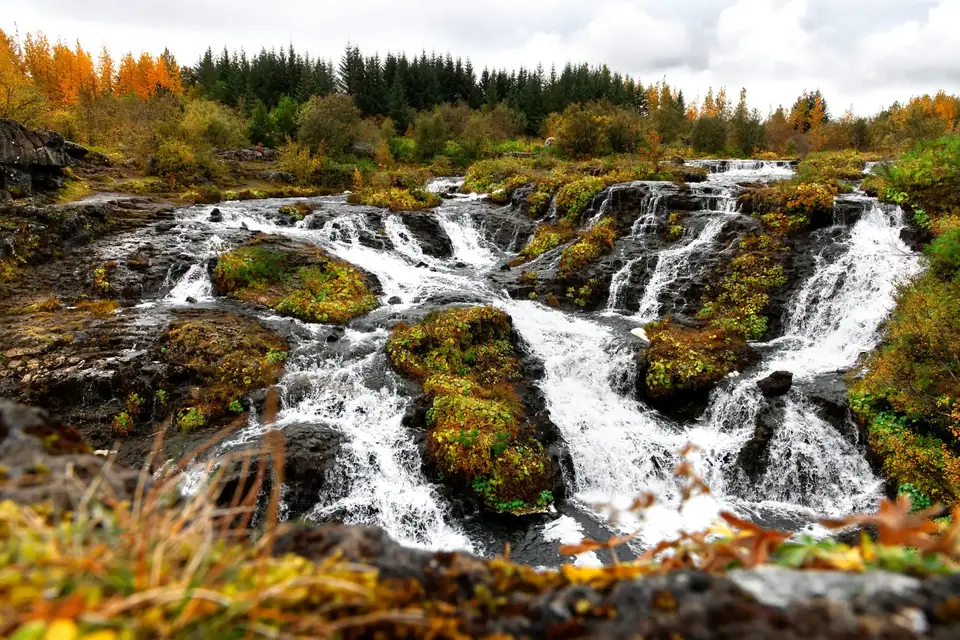
Para mexer numa cor só, como o verde gritante da grama ou o azul do céu, use o painel Misturador de cores (Color Mixer), no modo HSL. O nome é o mesmo no Lightroom da nuvem e no celular. Em versões antigas do Classic, esse painel se chamava HSL / Cor.
Passos 6 e 7: como dar o acabamento?
6. Ajustes locais com máscaras
Até aqui, tudo mexeu na foto inteira. Agora você corrige partes: céu mais denso, rosto um pouco mais claro, fundo mais escuro para levar o olhar ao assunto. Em Máscaras (Masking), as opções Céu (Select Sky) e Assunto (Select Subject) fazem a seleção com um clique.
O guia de máscaras no Lightroom mostra cada tipo e quando usar.
Minha sugestão: no começo, use duas ou três máscaras por foto, no máximo. Se uma foto precisa de dez, é provável que algo tenha ficado para trás nos passos 3 e 4.
7. Nitidez, ruído e exportação
No painel Detalhe (Detail), a Nitidez (Sharpening) padrão do Lightroom para RAW já é um bom começo. Em fotos com ISO alto, use o botão Remover ruído (Denoise) antes de aumentar a nitidez, para não realçar o granulado.
Por fim, exporte. No Classic, o caminho é Arquivo > Exportar (Ctrl+Shift+E no Windows, Cmd+Shift+E no Mac). Para internet, JPEG em sRGB resolve.
Para o tamanho certo de cada rede, veja como exportar para o Instagram sem perder qualidade.
Como saber se a edição ficou boa?
Compare sempre com o original. No Lightroom Classic, a tecla \ alterna entre antes e depois, e a tecla Y coloca as duas versões lado a lado. Se a diferença parece pequena, mas a foto ficou mais limpa e agradável, você acertou.
Para levar a mesma edição a uma série inteira sem refazer foto por foto, veja como editar fotos em lote no Lightroom.
Esse fluxo resolve a maior parte das fotos do dia a dia. O próximo nível é afinar cada etapa e repetir o mesmo resultado num ensaio inteiro. É isso que a aula de Revelação do Curso de Lightroom treina, com fotos reais.
Perguntas frequentes
Como editar foto RAW no Lightroom?
Importe o arquivo (no Classic, pelo botão Importar do módulo Biblioteca), abra no módulo Revelação e siga a ordem: perfil e lente, corte, balanço de branco, tons, cor, máscaras e acabamento. O RAW chega mais apagado que o JPEG da câmera, e isso é normal. A edição não altera o arquivo original: para ter a foto pronta, você exporta um JPEG.
Qual a ordem certa dos ajustes no Lightroom?
Uma ordem que funciona: perfil e correção de lente, corte, balanço de branco, exposição e tons, presença e cor, máscaras, nitidez e ruído. Não é lei, mas evita refazer trabalho. Como a edição no Lightroom não é destrutiva, você pode voltar a qualquer controle depois.
Como editar foto no Lightroom Classic?
Os passos são os mesmos deste guia. No Classic, as fotos ficam no seu computador, organizadas num catálogo, e os controles de edição ficam no módulo Revelação (atalho D), em painéis na lateral direita. Para comparar com o original a qualquer momento, tecle Y e veja o antes e o depois lado a lado.