Como usar a curva de tons no Lightroom?
Um gráfico simples que deixa você escolher onde a foto ganha ou perde contraste.

Escrito por Lucas Abraão Fotografia
6 min de leitura
Resposta rápida
Para usar a curva de tons no Lightroom, abra o painel Curva de tons (no Classic) ou Luz > Curva (no app do computador e do celular). Puxe um ponto da linha para cima e aquele tom clareia. Puxe para baixo e ele escurece. Uma curva em S suave, com as sombras um pouco abaixo e os claros um pouco acima, dá contraste na medida.
Vamos nos aprofundar no assunto
Onde fica a curva de tons no Lightroom? · Como fazer uma curva em S?
O que a curva de tons mostra?
Quando você abre a curva, ela é uma linha reta na diagonal. Linha reta quer dizer que nada mudou.
O eixo de baixo representa os tons que a foto tem hoje, do preto (esquerda) ao branco (direita). O eixo da lateral mostra como esses tons vão ficar. Puxe um ponto da linha para cima e aquele tom clareia. Puxe para baixo e ele escurece.
Atrás da linha aparece o histograma da foto, que mostra onde os tons estão concentrados. Assim você sabe em que parte da curva mexer. Se o gráfico ainda parece um mistério, o guia de como ler o histograma explica de um jeito simples.
A regra que explica todo o resto: onde a curva fica mais inclinada, há mais contraste. Onde fica mais deitada, há menos.
Por isso a curva vai além do controle Contraste, que mexe na foto toda do mesmo jeito. Com a curva, você escolhe em que faixa de tons o contraste sobe e em qual ele cai.
Onde fica a curva de tons no Lightroom?
- Lightroom Classic: módulo Revelação (Develop), painel Curva de tons (Tone Curve), logo abaixo do painel Básico.
- Lightroom do computador e do celular: com a foto em edição, abra o painel Luz (Light) e toque ou clique em Curva (Curve).
No Lightroom Classic, os botões no topo do painel trocam o tipo de curva:
- Paramétrica (Parametric): quatro controles deslizantes, Realces, Claros, Escuros e Sombras. É a mais difícil de errar e um bom começo.
- De pontos (Point Curve): você clica na linha para criar pontos e arrasta. Dá mais liberdade.
- Vermelho, Verde e Azul: uma curva para cada canal de cor. Elas mexem na cor, não só no brilho.
Conheça também a Ferramenta de ajuste-alvo (Targeted Adjustment Tool), o pequeno ícone em forma de alvo no canto superior esquerdo do painel. Ative, clique numa parte da foto e arraste para cima ou para baixo.
O Lightroom ajusta na curva a faixa de tons daquele ponto. Você não precisa adivinhar onde ela fica.
Como fazer uma curva em S?
A curva em S é o uso mais comum da curva de tons. Ela escurece um pouco as sombras e clareia um pouco os claros.
Com isso, o meio da curva fica mais inclinado. Os tons médios, onde costuma estar o assunto da foto, ganham contraste.

- Abra a curva de pontos, no canal RGB.
- Clique na linha a cerca de um quarto do caminho, na região das sombras, e puxe um pouco para baixo.
- Clique a cerca de três quartos, na região dos claros, e puxe um pouco para cima.
- Compare com o antes (no Lightroom Classic, a tecla
\alterna). Se ficou forte, aproxime os pontos da diagonal.
Pouco movimento já basta. Para apagar um ponto, clique nele com o botão direito e escolha a opção de excluir.
Uma curva em S suave pela paramétrica
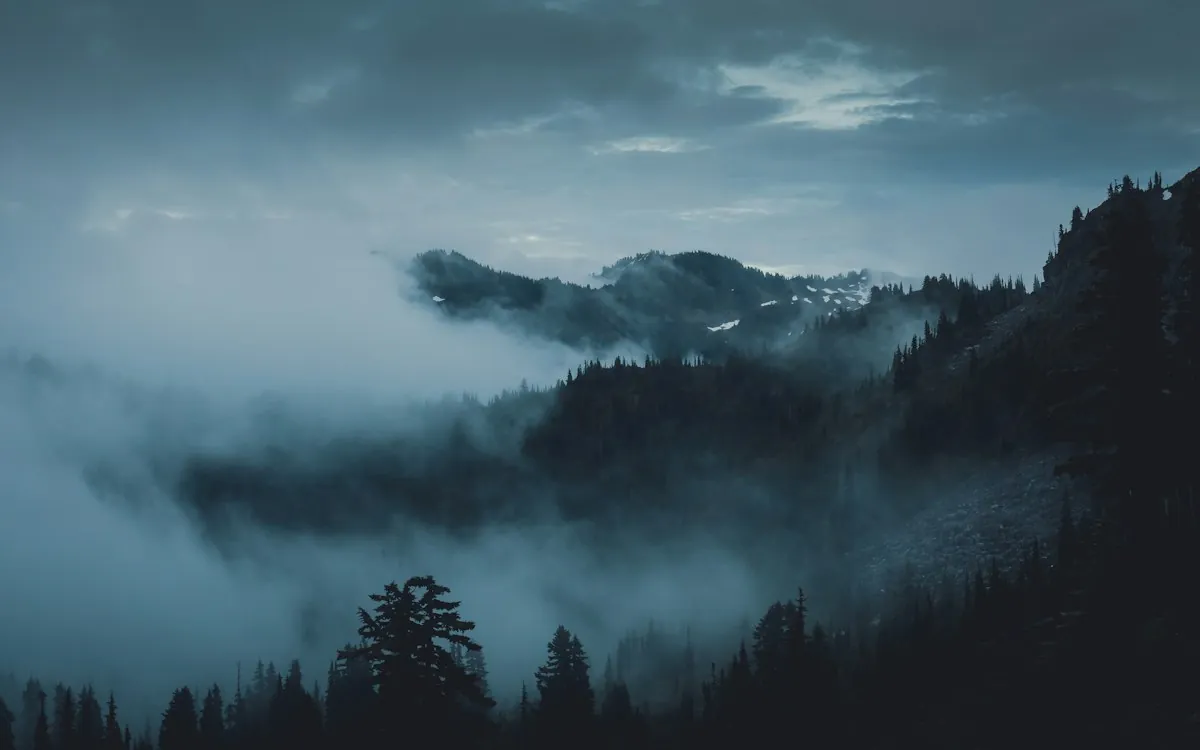
Realces 0 · Claros +10 · Escuros -10 · Sombras 0. Bom ponto de partida para uma paisagem com névoa ou um retrato em dia nublado, que saem da câmera com pouco contraste.
Minha sugestão é acertar primeiro o painel Básico, com Exposição, Brancos e Pretos, e usar a curva depois, para refinar. A curva trabalha em cima do que o Básico já fez.
Pouco contraste tudo espremido no meio
Equilibrada do começo ao fim, sem colar nas bordas
Muito contraste picos nas duas pontas
Como fazer o efeito matte com a curva de tons?
O efeito matte deixa o preto um pouco acinzentado, como em muitas fotos de filme. A curva de pontos faz isso em segundos.
- Na curva de pontos, pegue o ponto do canto inferior esquerdo e suba um pouco, sem mover para o lado. O preto vira cinza escuro.
- Crie um ponto um pouco acima, na região das sombras, e ajuste para a foto não perder todo o contraste.
- Se quiser os brancos mais suaves também, desça um pouco o ponto do canto superior direito.
Use com moderação. Um matte forte deixa a foto com cara de desbotada. Em fotos noturnas, o preto acinzentado costuma parecer névoa.
Para que servem as curvas de Vermelho, Verde e Azul?
Cada uma acrescenta ou tira uma cor numa faixa de tons. Subir a curva de um canal acrescenta aquela cor. Descer acrescenta a cor oposta: menos azul vira amarelo, menos verde vira magenta, menos vermelho vira ciano.
Um exemplo clássico: abra a curva Azul. Suba um pouco o ponto do canto inferior para azular as sombras. Depois desça um pouco o ponto do canto superior para amarelar os claros. O resultado lembra o visual de muitos filmes.
Funciona, mas é fácil exagerar. Para colorir sombras e realces com mais controle, a Correção de cores (Color Grading) costuma ser mais simples. O guia de color grading no Lightroom mostra como.
Como manter o mesmo contraste em todas as fotos?
Quem fotografa um ensaio ou um evento inteiro precisa que as fotos conversem entre si. É isso que o cliente percebe como padrão profissional.
Depois de chegar numa curva que funciona, salve num preset: no painel Predefinições (Presets), clique no +, escolha criar predefinição e marque só a Curva de tons. O guia de presets no Lightroom explica o resto.
Só que aplicar a mesma curva não resolve tudo, porque cada foto chega com uma luz. Saber ler a foto e decidir onde ela pede contraste é o assunto da aula Curva de tons do Curso de Lightroom.
Perguntas frequentes
Onde fica a curva de tons no Lightroom?
No Lightroom Classic, no módulo Revelação, painel Curva de tons, logo abaixo do painel Básico. No Lightroom do computador e no app do celular, ela fica dentro do painel Luz, no botão Curva.
Como usar a curva de tons no Lightroom do celular?
Com a foto aberta na edição, toque em Luz e depois em Curva. Toque na linha para criar um ponto e arraste com o dedo para clarear ou escurecer aquele tom. Os botões acima do gráfico trocam entre a curva geral e as curvas de cada cor.
O que é curva em S?
É a curva com as sombras um pouco abaixo da diagonal e os claros um pouco acima, formando um S deitado. Ela aumenta o contraste dos tons médios, onde costuma estar o assunto da foto. É o uso mais comum da curva de tons.
Como fazer o efeito matte com a curva de tons?
Na curva de pontos, suba o ponto do canto inferior esquerdo, sem mover para o lado. O preto vira cinza escuro e a foto ganha aquele ar de filme. Crie um ponto na região das sombras para não perder todo o contraste e use pouco.