Como usar o Lightroom: por onde começar?
Três etapas, poucos controles e uma ordem lógica. O resto vem com a prática.

Escrito por Lucas Abraão Fotografia
7 min de leitura
Resposta rápida
Usar o Lightroom é seguir três etapas: importar as fotos, revelar (editar) e exportar uma cópia pronta. No Lightroom Classic, você importa no módulo Biblioteca, edita no módulo Revelação e exporta pelo menu Arquivo. No app do celular, você adiciona a foto, ajusta nos painéis Luz e Cor e exporta. Comece pelos ajustes básicos, de cima para baixo, e deixe máscaras e presets para depois.
Vamos nos aprofundar no assunto
Lightroom ou Lightroom Classic: qual usar? · Como importar as fotos no Lightroom Classic?
O que o Lightroom faz com a sua foto?
O Lightroom é um programa da Adobe para organizar e editar fotos. Ele abre JPEG, HEIC e, principalmente, arquivos RAW, que precisam de revelação antes de virar uma foto para compartilhar.
A edição dele é não destrutiva. O Lightroom não altera o arquivo original: ele guarda as suas edições como uma lista de instruções.
Você pode voltar atrás quando quiser, inclusive meses depois. A foto editada só vira um arquivo novo quando você exporta.
No Lightroom Classic, essa lista fica no catálogo, que anota onde cada foto está e o que você fez com ela. Por isso, não mova nem renomeie pastas por fora do Lightroom. Como o catálogo funciona está em como organizar fotos no Lightroom.
Lightroom ou Lightroom Classic: qual usar?
Existem duas versões com nomes parecidos, e essa é a primeira confusão de quem começa. Os controles de edição são praticamente os mesmos nas duas. O que muda é onde as fotos ficam e o jeito de trabalhar.
| Lightroom Classic | Lightroom | |
|---|---|---|
| Onde roda | Computador (Windows e Mac) | Celular, tablet, computador e navegador |
| Onde ficam as fotos | Nas pastas do seu computador ou HD | Na nuvem da Adobe, sincronizadas entre aparelhos |
| Organização | Catálogo, pastas e coleções | Álbuns |
| Interface | Módulos (Biblioteca, Revelação e outros) | Painéis simples |
| Melhor para | Muitas fotos de câmera, arquivos RAW pesados | Quem edita no celular ou alterna entre aparelhos |
Minha sugestão: se você fotografa com câmera e edita no computador, comece pelo Lightroom Classic. Se fotografa e edita no celular, o Lightroom (o app) resolve.
O que dá para usar de graça e o que pede assinatura está no guia o Lightroom é grátis?.
Como importar as fotos no Lightroom Classic?
- Abra o módulo Biblioteca (Library) e clique em Importar (Import), no canto de baixo à esquerda. O atalho é Ctrl+Shift+I no Windows e Cmd+Shift+I no Mac.
- À esquerda, escolha a origem: o cartão de memória ou a pasta onde as fotos já estão.
- No alto, escolha o que fazer com os arquivos. Para fotos do cartão, use Copiar (Copy): ele leva as fotos para uma pasta do computador. Para fotos que já estão no computador, use Adicionar (Add): elas ficam onde estão, sem cópia.
- Se escolheu Copiar, defina a pasta de destino no painel da direita.
- Clique em Importar.
Uma pasta por ano e uma subpasta por data e assunto já deixam tudo fácil de achar. Algo como Fotos/2026/2026-10-21 Viagem Serra.
Depois de importar, faça a seleção antes de editar. Na grade (tecla G), marque as boas com P (sinalizada) e as ruins com X (rejeitada). As teclas de 1 a 5 dão estrelas.
Assim você só edita o que vale a pena.
No Lightroom do celular e no Lightroom para computador, a importação é mais simples: toque ou clique no ícone de adicionar fotos e escolha as imagens.
Como usar o Lightroom para ajustar luz e cor?
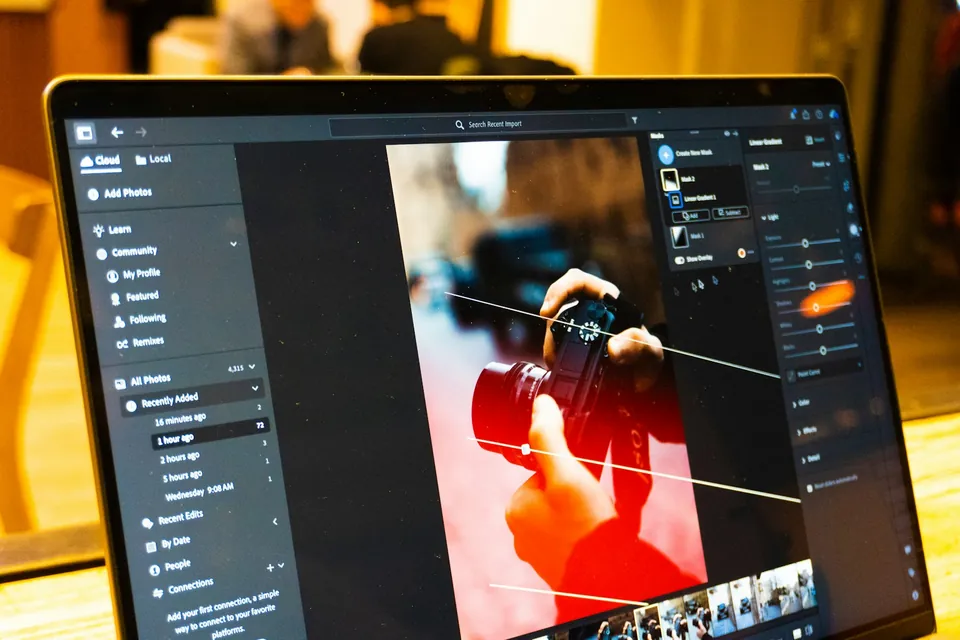
No Lightroom Classic, selecione uma foto e aperte D para abrir o módulo Revelação (Develop). Os controles principais ficam no painel Básico (Basic), à direita.
No app do celular, os mesmos controles estão divididos entre os painéis Luz (Light), Cor (Color) e Efeitos (Effects), onde ficam Textura e Claridade.
O que cada controle faz, de cima para baixo:
- Perfil (Profile): em arquivos RAW, deixe o Adobe Color, que é o padrão, para começar.
- Equilíbrio de branco (White Balance): acerte a cor da luz. Use o conta-gotas em algo cinza ou branco que não esteja estourado, ou mova a Temperatura até a pele parecer natural.
- Exposição (Exposure): deixe a foto mais clara ou mais escura no geral.
- Contraste: separe as áreas claras das escuras.
- Realces (Highlights) e Sombras (Shadows): recupere o céu e abra as partes escuras.
- Brancos (Whites) e Pretos (Blacks): defina o ponto mais claro e o mais escuro da foto.
- Textura, Claridade, Vibração (Vibrance) e Saturação: os toques finais, sempre com pouca mão.
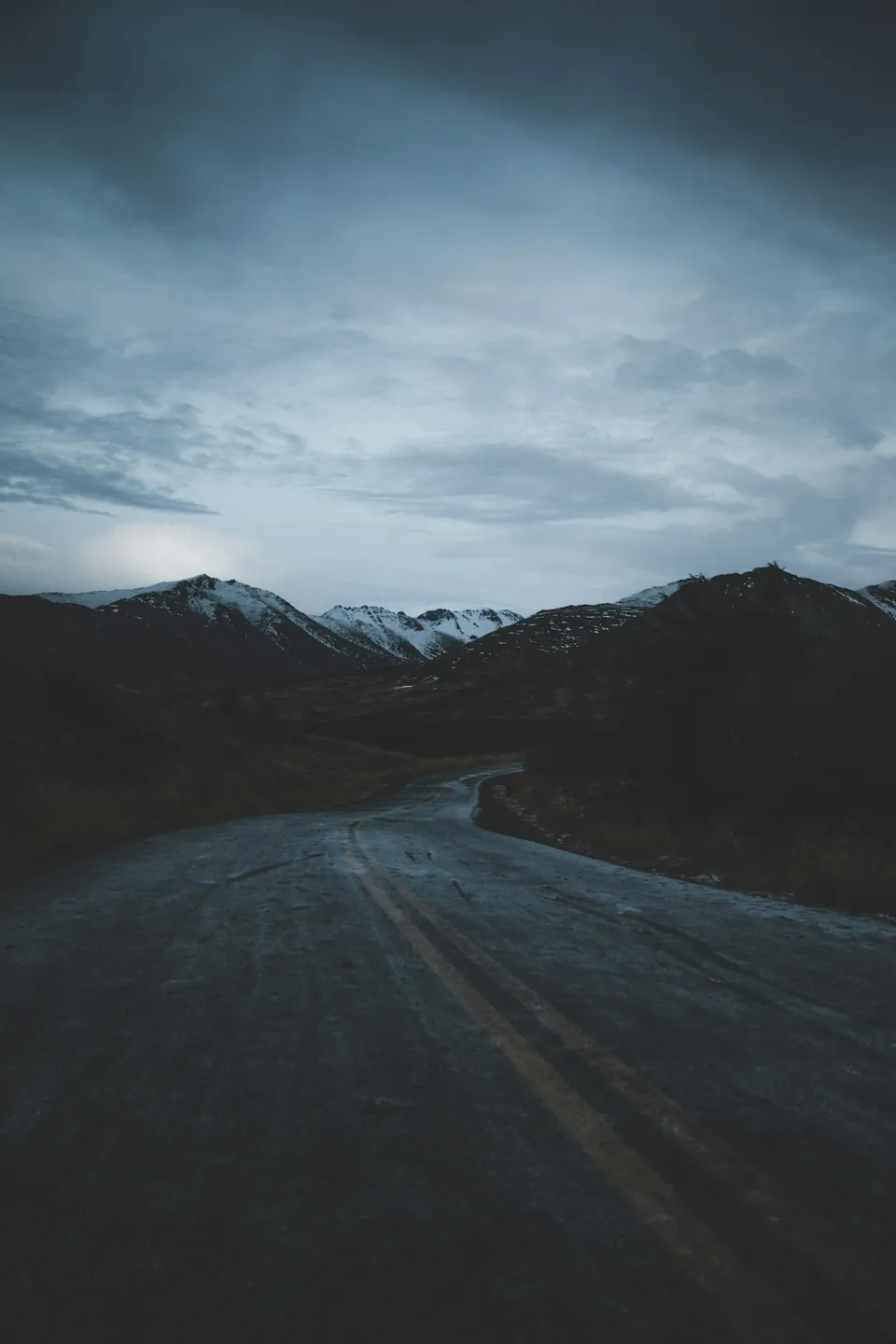
Retrato em RAW, fim de tarde, um pouco escuro
Exposição +0,50 · Contraste +10 · Realces -40 · Sombras +25 · Brancos +15 · Pretos -10 · Vibração +10. Pontos de partida, não uma receita: cada foto pede valores diferentes.
Três recursos do Classic ajudam muito no começo:
- \ (barra invertida): alterna entre o antes e o depois.
- Duplo clique num controle: volta ao valor padrão.
- Painel Histórico, à esquerda: guarda cada passo da edição.
No celular, toque e segure na foto para ver o original.
Para cortar e endireitar, use a ferramenta Cortar (Crop), tecla R. O passo a passo de uma edição completa, do RAW à foto pronta e na ordem certa dos ajustes, está em como editar foto no Lightroom.
Como exportar a foto do Lightroom?
Enquanto você não exporta, a foto editada só existe dentro do Lightroom. Exportar cria um arquivo novo, com as suas edições aplicadas, e o original continua intacto.
No Lightroom Classic:
- Selecione as fotos e vá em Arquivo > Exportar (File > Export). O atalho é Ctrl+Shift+E no Windows e Cmd+Shift+E no Mac.
- Escolha a pasta onde os arquivos vão ser salvos.
- Em formato, escolha JPEG e espaço de cor sRGB, o mais seguro para tela, celular e redes sociais.
- Defina o tamanho. Para guardar, deixe o tamanho original. Para redes e WhatsApp, reduza o lado maior.
- Clique em Exportar.
Se você sempre exporta do mesmo jeito, salve essas escolhas como uma predefinição, no canto de baixo à esquerda da janela de exportação. Na próxima vez, é um clique.
O tamanho certo para cada rede está no guia de como exportar do Lightroom para o Instagram.
No app do celular, toque no ícone de compartilhar e escolha exportar. Nas opções de exportação, você define o formato (JPEG) e o tamanho.
Depois do básico, o que aprender no Lightroom?
Com importar, editar e exportar resolvidos, você já usa o Lightroom de verdade. O próximo nível é editar por partes e ganhar velocidade:
- Máscaras: clarear só o rosto, escurecer só o céu, dar cor só ao fundo.
- HSL: mexer em uma cor de cada vez, como deixar o verde da grama menos chamativo.
- Presets e edição em lote: aplicar a mesma edição em dezenas de fotos de uma vez.
Os controles você já conhece. O que separa uma edição comum de uma edição bonita é saber o que cada foto pede, e quando parar.
Isso se treina foto por foto, e é por aí que começa a aula de Primeiros passos do Curso de Lightroom.
Perguntas frequentes
O que é o Lightroom e para que serve?
É um programa da Adobe para organizar e editar fotos. Serve para acertar luz, cor, corte e detalhes, revelar arquivos RAW e editar muitas fotos com o mesmo estilo. A edição não altera o arquivo original.
Qual a diferença entre Lightroom e Lightroom Classic?
O Lightroom Classic roda só no computador e trabalha com as fotos nas pastas do seu HD, organizadas por um catálogo. O Lightroom funciona no celular, no computador e no navegador, com as fotos sincronizadas na nuvem da Adobe. Os controles de edição são praticamente os mesmos nos dois.
Como usar o Lightroom no PC?
Instale pelo aplicativo Creative Cloud, da Adobe, e escolha entre o Lightroom Classic e o Lightroom. No Classic, importe as fotos no módulo Biblioteca, edite no módulo Revelação e exporte pelo menu Arquivo > Exportar. Funciona no Windows e no Mac.
Lightroom é difícil de aprender?
O básico, não. São poucos controles, eles seguem uma ordem lógica e dá para desfazer qualquer coisa. O que leva mais tempo é treinar o olho para saber o que cada foto pede e não exagerar na edição.