Como tirar sombra da foto (do rosto, do sol ou do fundo)?
Quase toda sombra clareia na edição. O que muda o resultado é clarear só onde ela está.

Escrito por Lucas Abraão Fotografia
7 min de leitura
Resposta rápida
Para tirar sombra da foto, clareie a área escura na edição. No Lightroom, o controle Sombras do painel Básico clareia a foto inteira, e Máscaras > Pessoas ou o Pincel clareiam só o rosto. No celular, o controle Sombras do editor resolve o básico. Sombra de contorno duro no fundo às vezes precisa ser apagada no Photoshop.
Vamos nos aprofundar no assunto
Como tirar sombra da foto no Lightroom? · Como tirar sombra do rosto pelo celular?
Dá para tirar a sombra de uma foto já tirada?
Dá, na maioria dos casos. Na edição, tirar a sombra quase sempre quer dizer clarear a área escura. O detalhe que estava escondido ali volta a aparecer.
Antes de editar, descubra qual sombra você tem, porque cada uma pede um caminho:
- Sombra que escurece uma área: o rosto embaixo da aba do boné, a olheira, o lado escuro de um retrato. Clarear resolve.
- Sombra projetada, com contorno duro: a sombra do celular sobre a mesa, a da pessoa na parede, a de uma folha no rosto. Clarear ajuda, mas o contorno pode continuar visível. Aí o caminho é apagar.
Quanto mais escura a sombra, mais o tipo de arquivo pesa. O RAW guarda bastante informação nas partes escuras e aguenta ser clareado. Em JPEG, clarear demais traz ruído e manchas de cor.
Como tirar sombra da foto no Lightroom?
Comece pelo ajuste que vale para a foto inteira. No Lightroom Classic, abra o módulo Revelação (Develop) e, no painel Básico (Basic), suba Sombras (Shadows). Ele clareia as partes escuras e mexe pouco nas claras.
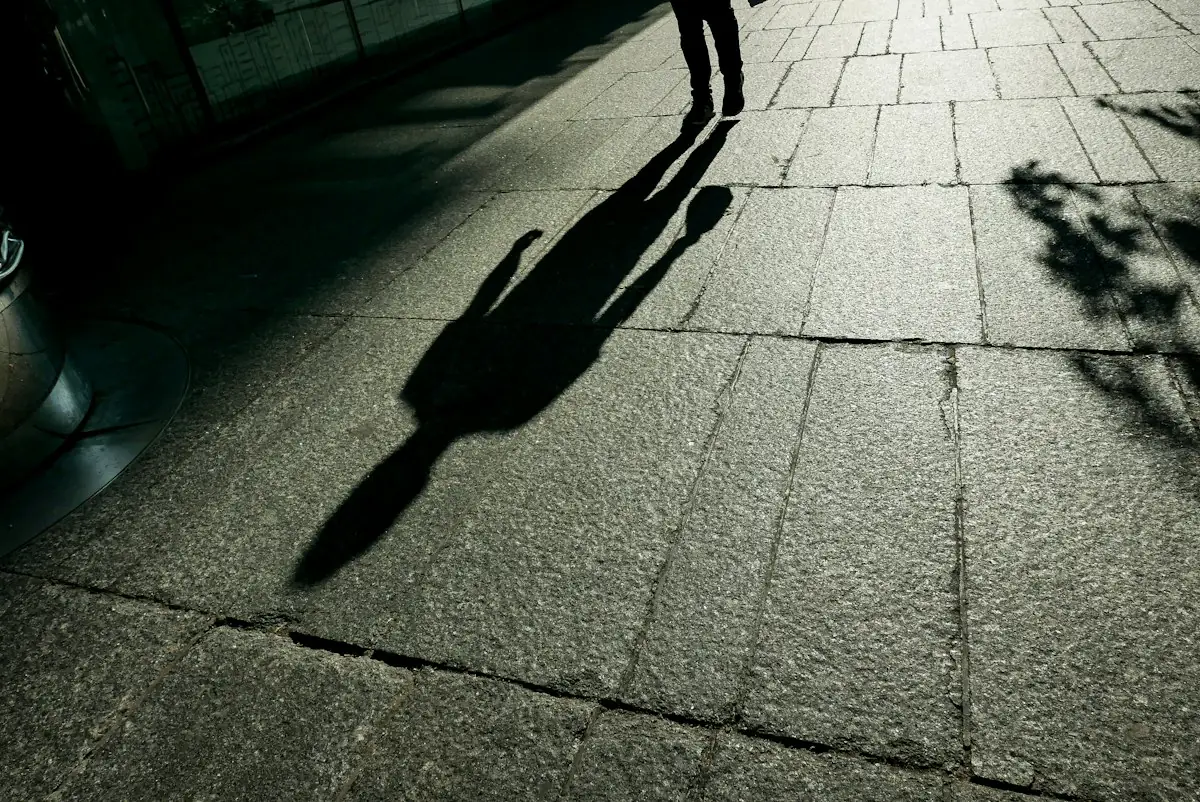
Foto de dia com sombras fortes de sol
Sombras +50 · Realces -30 · Pretos +5. Ponto de partida: a sombra abre, o céu e as partes claras seguram o detalhe.
Quando a sombra está num lugar só, o ajuste global clareia também o que não precisava. Para isso existem as Máscaras (Masking), atalho Shift+W. Elas fazem o ajuste valer só numa área.
Sombra no rosto
Em Máscaras > Pessoas (Select People), o Lightroom encontra cada pessoa da foto. Marque Pele facial e crie a máscara. Depois, dentro dela, suba Exposição e Sombras.
Rosto na sombra, fundo bem iluminado
Máscaras > Pessoas > Pele facial: Exposição +0,30 · Sombras +30 · Temperatura +5. A Temperatura sobe um pouco porque a luz da sombra puxa para o azul.
Sombra de boné ou chapéu é uma faixa escura sobre os olhos. A máscara do rosto inteiro clareia demais a boca e o queixo. Aqui o Pincel (Brush), tecla K, funciona melhor.
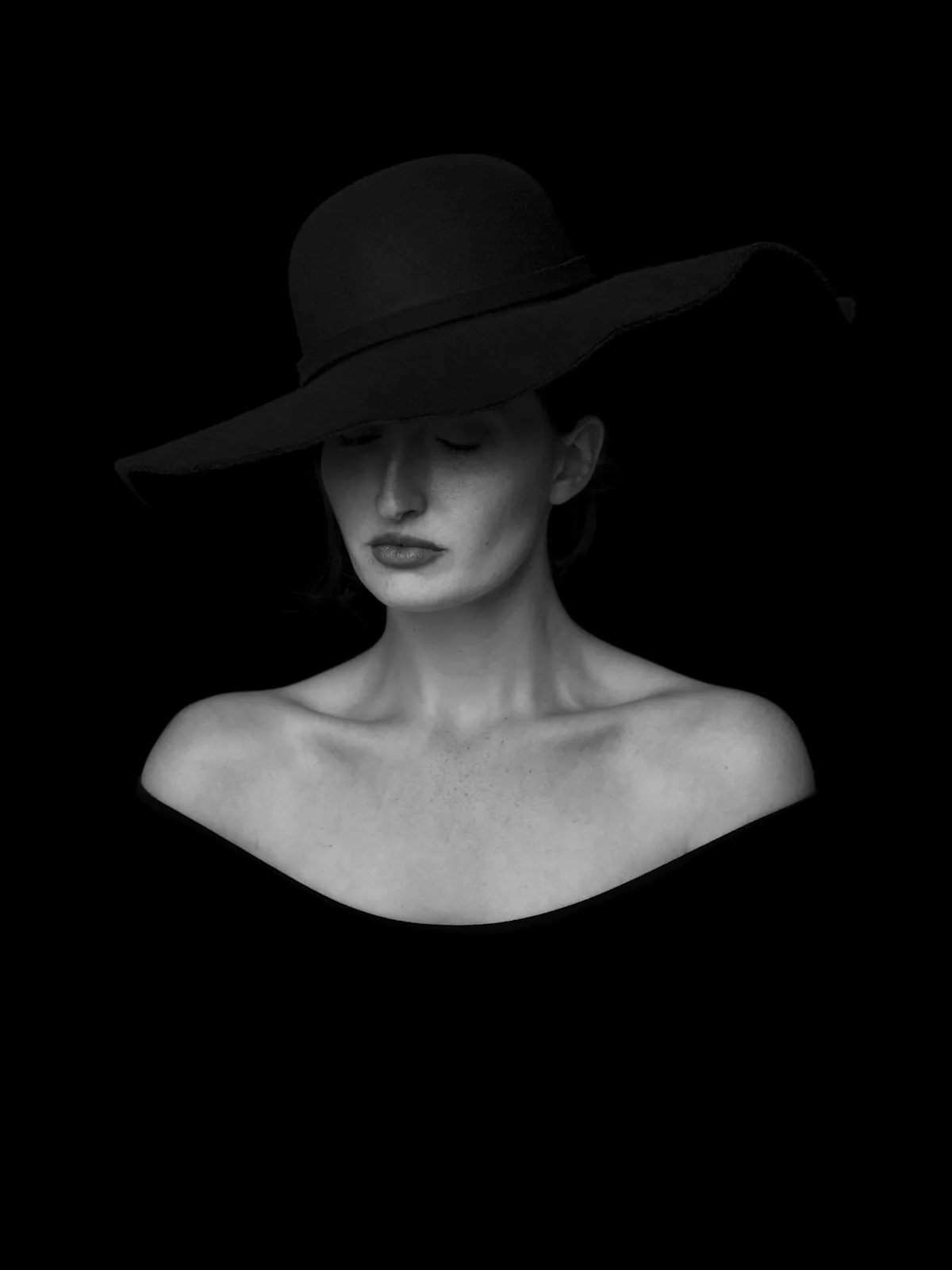
- Em Máscaras, clique em Criar nova máscara e escolha Pincel.
- Deixe a Difusão alta, perto de 80, e o Fluxo baixo, perto de 30. Assim o efeito entra aos poucos, sem marca de borda.
- Ligue a Máscara automática (Auto Mask), tecla A. Ela prende o pincel às áreas parecidas com o ponto em que você pinta. Com ela, o efeito não vaza para o cabelo nem para o fundo.
- Pinte só a faixa escura. Errou? Segure Alt (Option no Mac) e o pincel vira borracha.
- Suba a Exposição entre +0,40 e +0,70 e as Sombras perto de +30. Se a pele ficar acinzentada, leve a Temperatura um pouco para o quente.
Sombra embaixo dos olhos
Para a olheira, use o mesmo Pincel, bem menor, com a Difusão alta: Exposição +0,15 e Sombras +15. Se a sombra puxar para o roxo, leve o Colorir (Tint) um pouco para o verde.
As outras máscaras, como Céu e Plano de fundo, seguem a mesma lógica, e o guia de máscaras no Lightroom mostra cada uma.
Como tirar sombra do rosto pelo celular?
O editor que já vem no celular costuma ter um controle de Sombras. No iPhone, abra a foto no app Fotos, toque em Editar e procure Sombras entre os ajustes. Ele clareia o rosto, mas clareia o resto da foto junto.
No Lightroom do celular, o controle fica no grupo Luz (Light), também com o nome Sombras, e faz parte da versão gratuita. Para clarear só o rosto, toque em Mascaramento e escolha Pessoas e Pele facial, ou o Pincel. As máscaras fazem parte do plano pago do app.
Selfie de boné, ao sol
Lightroom do celular, na versão gratuita: Sombras +40 · Realces -20. Com a máscara, no plano pago: Pessoas > Pele facial, Exposição +0,30.
Antes de salvar, amplie a foto com dois dedos. No tamanho da tela, uma borda clara em volta do rosto passa despercebida. Ampliada, ela aparece.
Dá para tirar sombra de sol e sombra do fundo?
Depende do contorno. Sombra ampla e suave clareia bem. Sombra dura, com borda marcada, às vezes precisa ser apagada.
- Manchas de sol no rosto, como luz passando por folhas ou por uma persiana: dá para suavizar com o Pincel, mancha por mancha. Apagar de vez quase nunca fica natural.
- Sombra do celular sobre um documento ou um prato fotografado de cima: crie um Pincel sobre ela e suba a Exposição. Se a área na sombra sair com outra cor (perto de uma janela, ela costuma puxar para o azul), acerte a Temperatura.
- Sombra da pessoa na parede, típica do flash direto: em Máscaras > Plano de fundo (Select Background), suba as Sombras. Se o contorno continuar, leve a foto para o Photoshop.
No Photoshop, selecione a sombra com folga, clique em Preenchimento generativo (Generative Fill), deixe o campo em branco e clique em Gerar. Ele reconstrói a parede ou a mesa, e funciona melhor em superfícies lisas. O passo a passo está no guia de preenchimento generativo.
Como evitar a sombra na próxima foto?
A sombra fácil de tirar é a que não aparece. Quase sempre ela vem de luz dura: sol do meio-dia, flash direto, uma lâmpada só. Luz dura desenha sombra de contorno marcado. Luz suave desenha sombra leve, de borda esfumada.
Fonte pequena sombra de borda dura
Fonte grande sombra de borda suave
- No sol forte, leve a pessoa para a sombra aberta, embaixo de uma árvore ou de uma marquise, de frente para o lado claro.
- Com boné ou chapéu, peça para levantar a aba. Outra saída é pôr uma superfície clara embaixo do rosto, como uma folha de papel branco: ela devolve luz aos olhos.
- Com flash, afaste a pessoa da parede. Quanto mais longe do fundo, menos luz do flash chega nele, e a sombra fica mais fraca e mais suave.
- Fotografando um documento com o celular, fique numa posição em que a luz chegue de lado, e não de trás de você. Outro caminho é se afastar e usar o zoom de 2x, que tira o celular de cima da folha.
O guia de luz dura e luz suave mostra como reconhecer cada uma antes do clique.
Clarear o rosto, segurar o céu e escurecer o fundo na mesma foto, sem ninguém perceber a máscara, pede treino. É o que a gente pratica na aula de Máscaras do Curso de Lightroom.
Perguntas frequentes
Como tirar sombra da foto no Lightroom?
Para clarear a foto inteira, suba Sombras no painel Básico. Para uma sombra num lugar só, abra Máscaras, escolha Pessoas para o rosto ou Pincel para uma faixa escura, e suba Exposição e Sombras dentro da máscara. Comece com pouco e aperte a barra invertida do teclado para comparar com o antes.
Como tirar sombra do rosto na foto pelo celular?
No editor do próprio celular, suba o controle Sombras: ele clareia o rosto e o resto da foto junto. Para clarear só o rosto, use o Lightroom do celular, em Mascaramento > Pessoas > Pele facial, com Exposição perto de +0,30. As máscaras fazem parte do plano pago do app.
Como tirar sombra de sol da foto?
Se a sombra é ampla, como o rosto inteiro na sombra, o controle Sombras ou uma máscara resolve. Se são manchas de sol e sombra, como luz passando por folhas, dá para suavizar com o Pincel, mas raramente fica natural. Nesse caso, vale refazer a foto na sombra aberta.
Tem como tirar sombra do fundo da foto?
Tem. Sombra suave numa parede clareia com Máscaras > Plano de fundo e as Sombras para cima. Sombra de contorno duro, como a do flash atrás da pessoa, costuma pedir o Photoshop. Selecione a sombra e use o Preenchimento generativo com o campo em branco: ele reconstrói a parede.