O que é dodge and burn e como fazer no Photoshop?
Clarear e escurecer com intenção. É assim que a foto ganha volume e o olhar vai para onde você quer.

Escrito por Lucas Abraão Fotografia
7 min de leitura
Resposta rápida
Dodge and burn é clarear (dodge) e escurecer (burn) partes específicas da foto para dar volume e guiar o olhar. No Photoshop, um jeito seguro é criar duas camadas de ajuste Curvas, uma mais clara e outra mais escura, com as máscaras pretas, e pintar nelas com pincel branco de fluxo baixo. Como tudo fica em camadas, dá para refazer sem estragar a foto.
Vamos nos aprofundar no assunto
Por que não usar as ferramentas Subexposição… · Como fazer dodge and burn com camadas de Curvas?
O que é dodge and burn, afinal?
O nome vem do laboratório de revelação. No ampliador, o fotógrafo tapava uma parte do papel com a mão ou um cartão. Aquela área recebia menos luz e saía mais clara: isso é o dodge. Para escurecer outra área, ele dava luz extra só ali: o burn.
No Photoshop, a ideia é a mesma, com pincel e camadas. Você reforça a luz onde ela já bate e aprofunda a sombra onde ela já existe. O rosto ganha volume, e o olhar vai primeiro para o que está mais claro.
O dodge and burn tem dois usos:
- Macro: esculpir volume e conduzir o olhar. Pincel grande, foto inteira na tela.
- Micro: uniformizar a pele, clareando pequenas sombras e escurecendo pequenos brilhos, com zoom alto e pincel do tamanho do defeito.
Aqui o foco é o macro, que é por onde eu sugiro começar.
Por que não usar as ferramentas Subexposição e Superexposição?
No Photoshop em português, as ferramentas de dodge e burn se chamam Subexposição (Dodge Tool), que clareia, e Superexposição (Burn Tool), que escurece. Os nomes confundem, mas seguem a lógica do laboratório: a área subexposta no ampliador saía mais clara no papel.
Elas funcionam, mas, usadas direto na foto, alteram os pixels originais. Cada passada se soma à anterior, e desfazer um exagero de dez minutos atrás sem perder o que veio depois é muito difícil. Sem cuidado, também sujam a cor, principalmente nas sombras.
Por isso, no retoque profissional, o mais comum é trabalhar em camadas separadas. Você pinta, avalia, apaga e diminui a força. A foto original fica intacta embaixo.
Como fazer dodge and burn com camadas de Curvas?
- Vá em Camada > Nova camada de ajuste > Curvas (Layer > New Adjustment Layer > Curves). Dê o nome de "Clarear".
- No painel Propriedades, puxe o meio da curva para cima até a foto ficar bem mais clara do que você vai precisar.
- Clique na máscara dessa camada e inverta com Ctrl+I (Cmd+I no Mac). Ela fica preta, e o efeito some.
- Repita com outra camada de Curvas chamada "Escurecer", puxando o meio da curva para baixo. Inverta a máscara também.
- Mude o modo de mesclagem das duas camadas para Luminosidade (Luminosity). Assim elas mexem só no brilho. No modo Normal, a saturação também muda, principalmente ao escurecer.
- Pegue o Pincel (B) com Dureza em 0%, Opacidade em 100% e Fluxo (Flow) baixo, entre 2% e 5%. Cor branca.
- Na máscara "Clarear", pinte onde a luz já bate. Na máscara "Escurecer", pinte onde a sombra já existe. Construa aos poucos, passada por passada.
- No fim, ajuste a força de cada camada pela Opacidade.
Com fluxo baixo, cada passada acrescenta só um pouquinho. É isso que deixa a transição suave e sem manchas. Se errar, pinte de preto na máscara e o efeito some daquele ponto.
Para o macro, o mouse resolve bem. No micro de pele, uma mesa digitalizadora ajuda, porque a pressão da caneta pode controlar a opacidade ou o fluxo de cada pincelada (ative isso nas configurações do pincel).
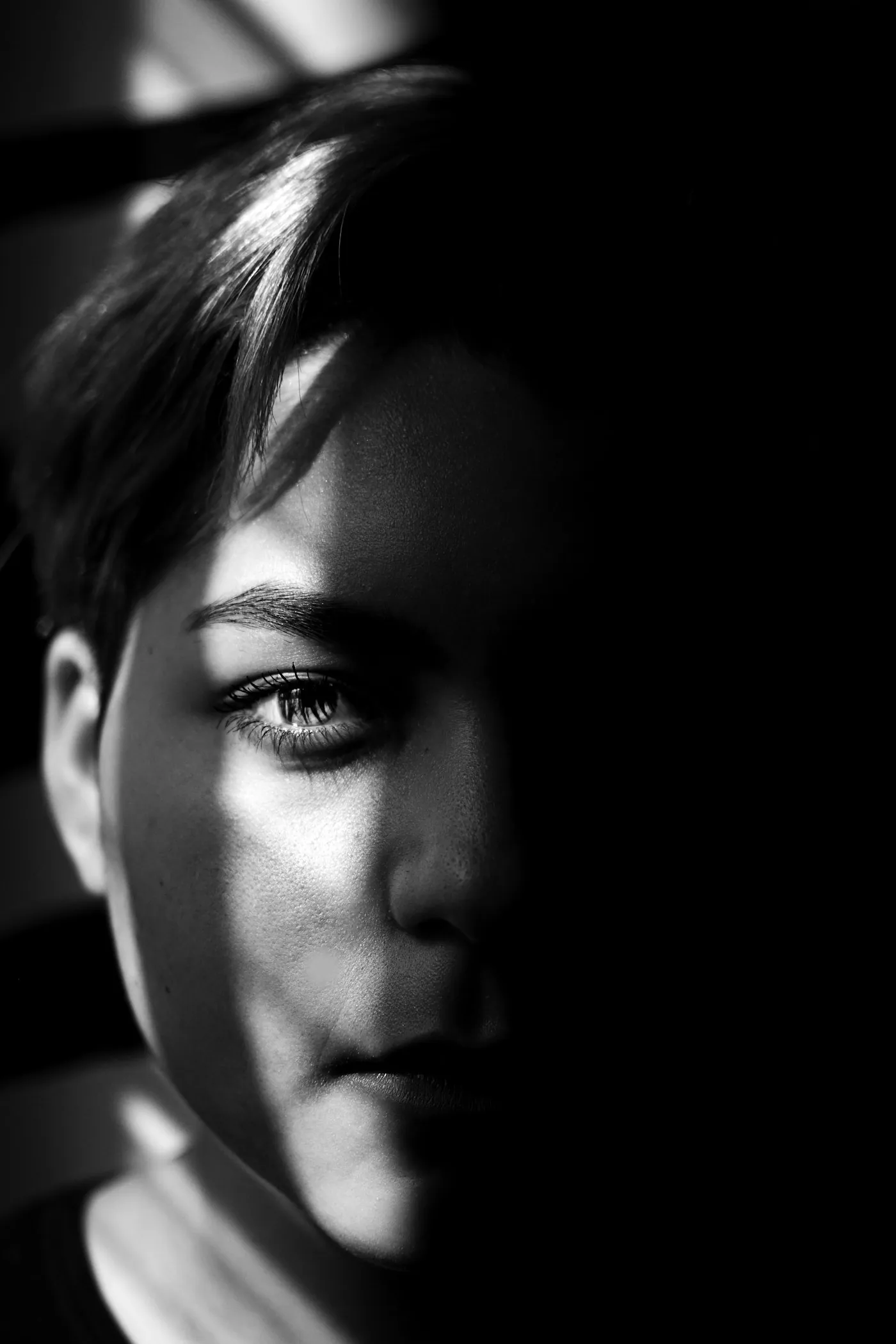
Retrato com luz de janela
f/2.8 · 1/250 · ISO 400, janela à esquerda da pessoa. Clarear: testa, ponte do nariz, maçã do rosto do lado da janela e queixo. Escurecer: lateral do rosto do lado oposto, embaixo da maçã do rosto, linha da mandíbula e pescoço. Ponto certo: o efeito quase não se nota, mas faz falta quando você desliga as camadas.
Para entender de onde vem essa luz e como posicionar a pessoa, o guia de luz de janela ajuda bastante.
E a camada cinza 50%, como funciona?
É o outro método clássico, com uma camada só.
- Crie uma camada nova (Shift+Ctrl+N ou Shift+Cmd+N).
- Preencha com cinza médio em Editar > Preencher (Edit > Fill), escolhendo o cinza 50% em Conteúdo.
- Mude o modo de mesclagem para Luz indireta (Soft Light). O cinza some.
- Pinte com pincel branco para clarear e preto para escurecer, com opacidade baixa, entre 5% e 10%.
Funciona porque, no modo Luz indireta, o cinza 50% é neutro: não clareia nem escurece. O que fica mais claro que ele clareia a foto. O que fica mais escuro escurece.
A vantagem é ver tudo o que você pintou: volte a camada para o modo Normal por um instante e aparece o mapa de luz e sombra. As Curvas em Luminosidade dão um controle um pouco melhor da cor.
Os dois métodos chegam a um resultado profissional. Escolha um e treine com ele.
Como enxergar o que precisa clarear ou escurecer?
A cor atrapalha a leitura da luz. Por isso muitos retocadores usam uma camada de visualização, que não vai para a foto final.
- Crie uma camada de ajuste Preto-e-branco (Black & White) no topo de tudo.
- Se quiser, coloque uma camada de Curvas com contraste forte em cima dela.
Em preto e branco e com contraste exagerado, as manchas de luz e sombra saltam aos olhos. Você pinta nas camadas de baixo e acompanha o resultado por cima. Antes de salvar, desligue a visualização.
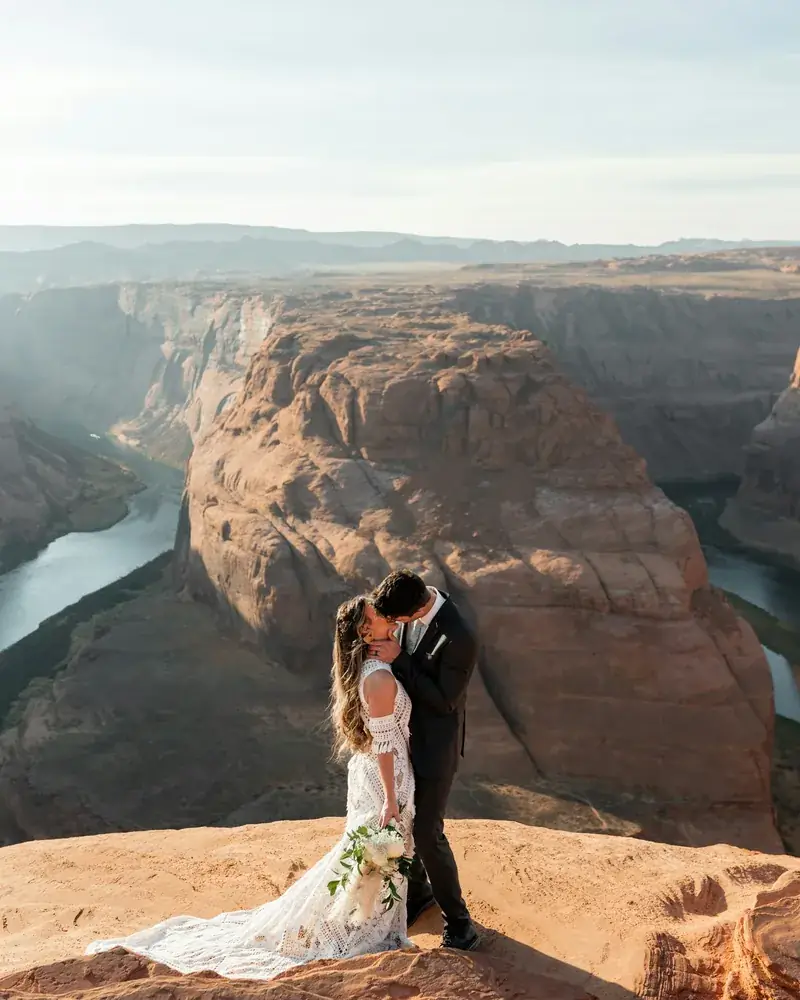
Dodge and burn também serve para paisagem e casamento?
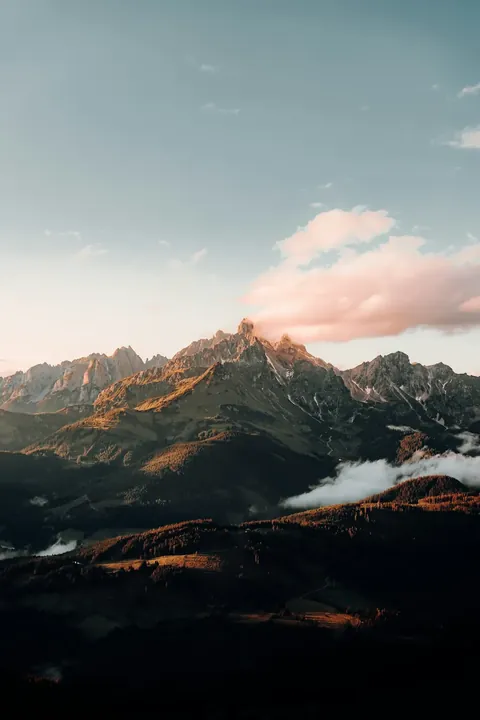
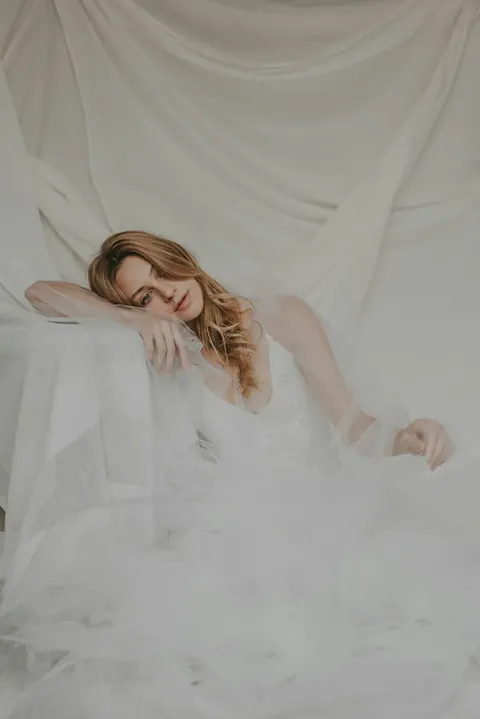
Serve, e muito. Em paisagem, você escurece cantos e áreas que distraem e clareia o caminho, a cachoeira ou a luz que atravessa as árvores. Em casamento, clareia o casal e escurece o entorno, para o olhar ir direto para eles.
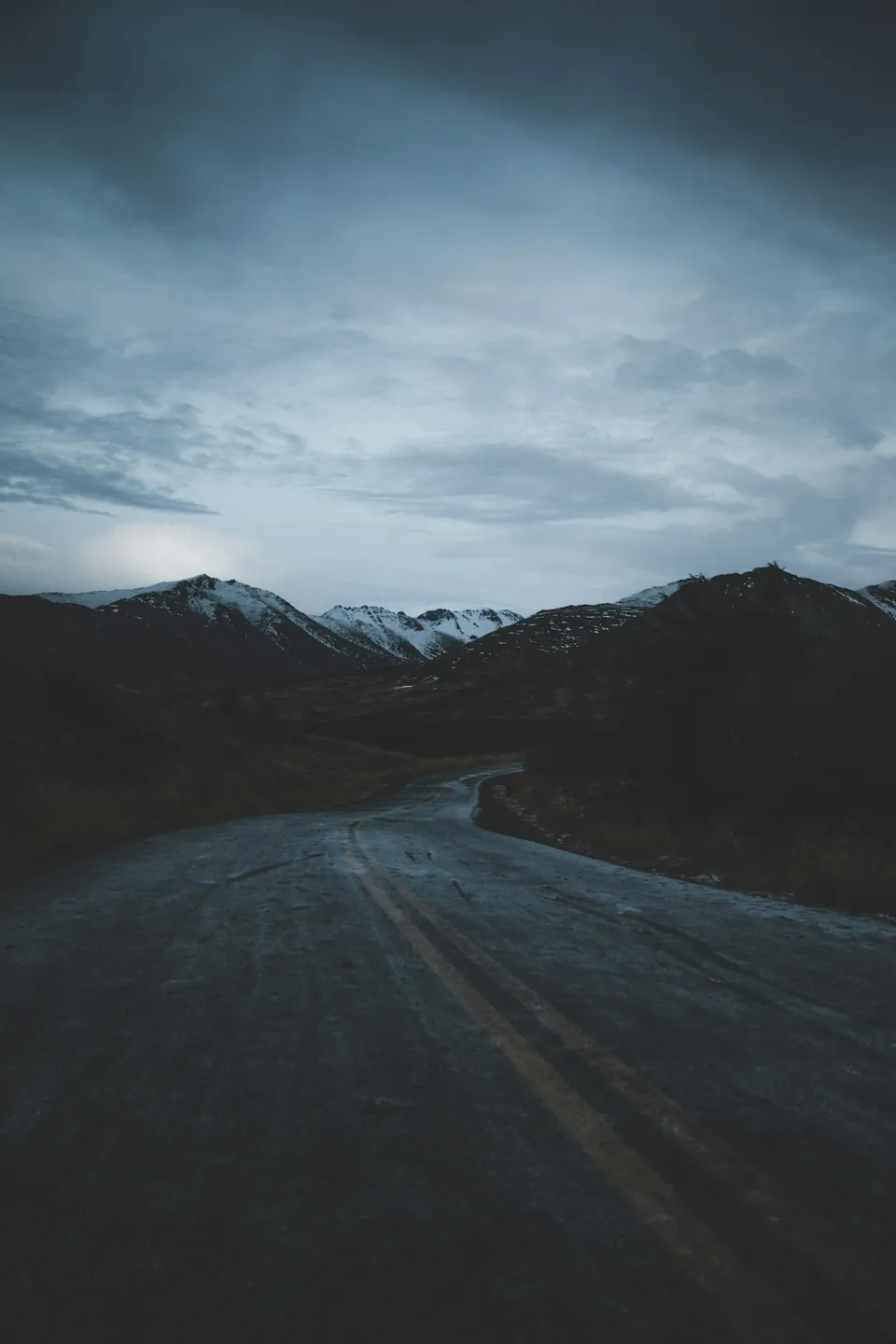
O método é o mesmo das Curvas, só que com pincel grande e a foto inteira na tela. O guia de fotografia de paisagem mostra como já fotografar pensando nessa luz.
Num trabalho com centenas de fotos, ninguém faz dodge and burn em todas. Minha sugestão é reservar a técnica para as fotos de destaque, como a capa do álbum e as que vão para o portfólio.
O passo seguinte é o micro dodge and burn de pele e a escultura completa de um rosto, que pedem método e muita prática. É o que a aula de Dodge and burn do Curso de Photoshop trabalha, do macro ao micro.
Perguntas frequentes
Dá para fazer dodge and burn no Lightroom?
Dá, na versão macro. Em Máscaras > Pincel (Brush), pinte uma máscara com Exposição positiva para clarear e outra com Exposição negativa para escurecer. Para o micro dodge and burn de pele, o Photoshop é o mais indicado. O guia de máscaras no Lightroom mostra o pincel passo a passo.
O que é a camada cinza 50% no dodge and burn?
É uma camada preenchida com cinza médio no modo de mesclagem Luz indireta. Nesse modo, o cinza 50% fica invisível. Pintar de branco nela clareia a foto, e pintar de preto escurece, sem tocar nos pixels originais.
Qual a diferença entre dodge and burn e retoque de pele?
O retoque de pele tira o que não deveria estar ali, como espinha e mancha, com ferramentas de correção. O dodge and burn trabalha luz e sombra: dá volume no macro e uniformiza a pele no micro, sem apagar a textura. Na prática, um vem depois do outro, e o guia de retoque de pele mostra a primeira parte.
Como fazer dodge and burn com curvas?
Crie duas camadas de ajuste Curvas no modo Luminosidade, uma puxada para cima ("Clarear") e outra para baixo ("Escurecer"). Inverta as máscaras para que fiquem pretas. Depois, pinte nelas com pincel branco, macio e de fluxo baixo, onde a luz e a sombra já existem.