Como trocar o céu de uma foto no Photoshop?
O Photoshop troca o céu em poucos cliques. O que separa uma foto bonita de uma montagem é a luz combinar.

Escrito por Lucas Abraão Fotografia
7 min de leitura
Resposta rápida
Para trocar o céu no Photoshop, abra a foto e vá em Editar > Substituição do céu (Edit > Sky Replacement). Escolha o céu novo, suavize a transição em Esmaecer a borda e use a Iluminação de primeiro plano e o Ajuste de cor para levar o tom do céu para a paisagem. Para não parecer montagem, escolha um céu com o sol do mesmo lado e na mesma hora do dia da sua foto.
Vamos nos aprofundar no assunto
Como trocar o céu no Photoshop, passo a passo? · Como trocar o céu sem cara de montagem?
Quando vale a pena trocar o céu?
O caso clássico é o céu branco. A paisagem ficou bonita, mas o céu estourou e virou uma mancha sem nenhuma nuvem. Ou o dia da viagem estava cinza e chapado, e a foto não mostra o lugar como ele é.
Antes de trocar, confira se dá para salvar o céu que você já tem. Se ainda existe detalhe ali, um ajuste só no céu resolve, e a foto continua sendo a sua foto. O guia de foto estourada mostra como saber se a informação ainda está lá.
Quando o céu virou branco puro, não há nuvem para recuperar. Aí a troca é o caminho.
Como trocar o céu no Photoshop, passo a passo?
A Substituição do céu (Sky Replacement) chegou ao Photoshop em outubro de 2020, na versão 22.0. Ela encontra o céu sozinha, faz o recorte e já ajusta a cor do resto da foto.
- Abra a foto no Photoshop. Se ela é RAW, acerte antes a exposição e a cor da paisagem no Lightroom ou no Camera Raw.
- Vá em Editar > Substituição do céu. O Photoshop marca o céu e mostra uma prévia com um céu pronto.
- Clique na miniatura do céu para escolher outro. O Photoshop já traz alguns, separados em grupos, e o botão + importa uma foto de céu sua.
- Arraste o céu dentro da prévia para posicionar as nuvens ou o sol onde fizer sentido.
- Ajuste a transição. Deslocar aresta (Shift Edge) muda onde o céu começa. Esmaecer a borda (Fade Edge) suaviza a passagem entre céu e paisagem. Dê zoom nas árvores, nos fios e no contorno das montanhas.
- Em Ajustes do céu (Sky Adjustments), combine o céu com a foto usando Brilho, Temperatura e Dimensionar, que muda o tamanho das nuvens.
- Em Ajustes de primeiro plano (Foreground Adjustments), use Iluminação de primeiro plano (Foreground Lighting) e Ajuste de cor (Color Adjustment). Eles levam o tom do céu novo para o chão, a estrada e as pessoas.
- Na saída (Output), escolha Novas camadas (New Layers) e clique em OK.
Assim, o céu, a máscara e os ajustes ficam em camadas separadas. Dá para corrigir tudo depois, sem refazer a troca.
Como trocar o céu sem cara de montagem?
O Photoshop faz o recorte. Quem decide se a foto convence é você, na escolha do céu. Antes do OK, confira:
- Direção da luz. Olhe as sombras no chão. Se elas apontam para a direita, o sol está à esquerda. O céu novo precisa ter a luz vindo do mesmo lado.
- Hora do dia. Sombra curta e dura é sol alto. Céu de pôr do sol nessa foto não engana ninguém: ele pede paisagem com luz baixa e quente.
- Tamanho das nuvens. Foto feita com grande-angular pede céu fotografado aberto também. Nuvem gigante sobre uma paisagem ampla denuncia a montagem. Corrija em Dimensionar.
- Perto do horizonte. Em dia limpo, o céu de verdade fica mais claro e menos saturado perto do horizonte. Azul forte colado na linha das montanhas parece adesivo.
- Textura. Foto com ruído e céu novo limpinho não combinam. Um pouco de Filtro > Ruído > Adicionar ruído (Add Noise) na camada do céu aproxima as duas texturas.
- Reflexos. Lago, vidro, carro e poça refletem o céu. Se o céu mudou e o reflexo continua branco, o olho percebe na hora.
Meio-dia sol alto: sombra curta e dura
Hora dourada sol baixo: sombra longa e luz quente
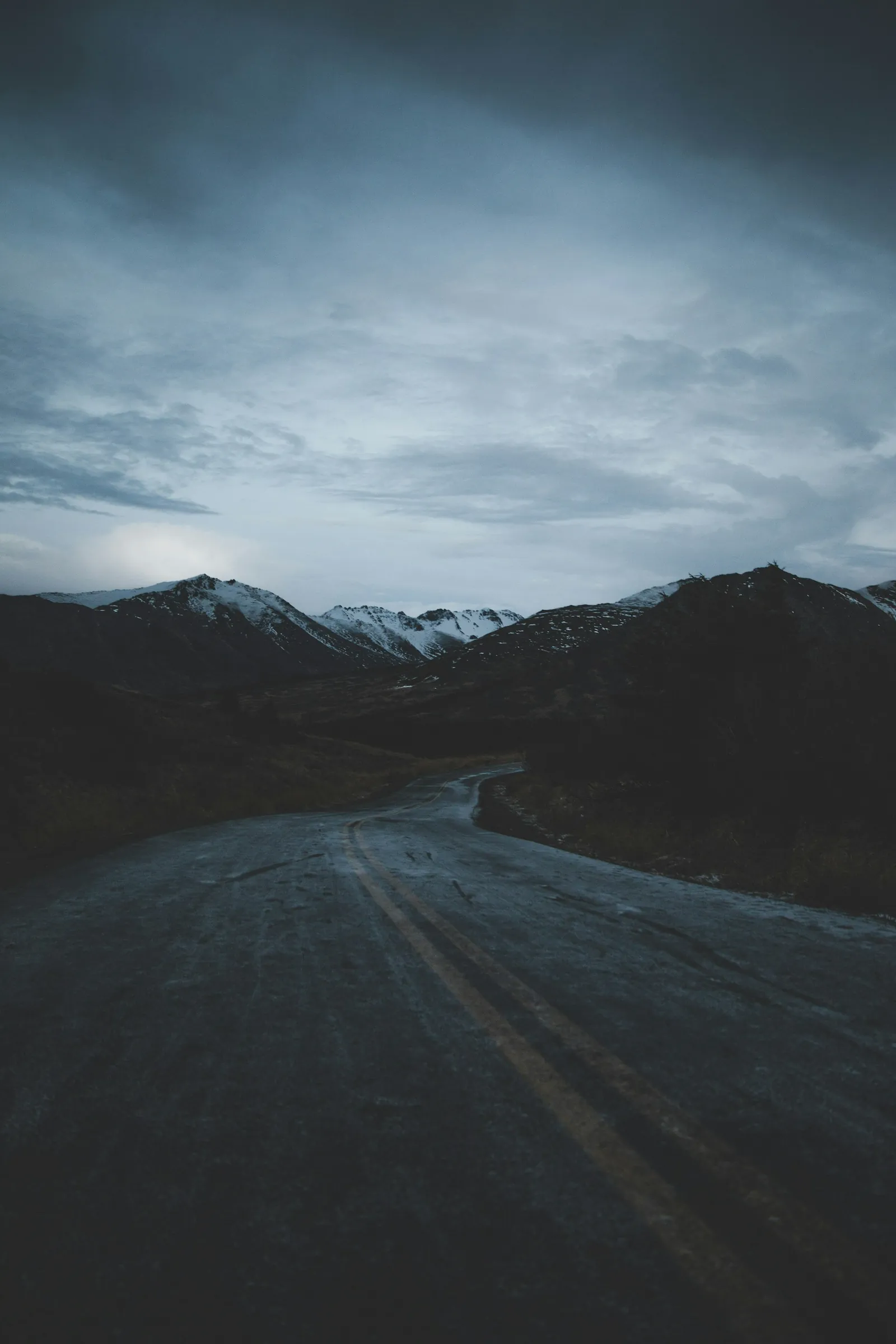
Estrada na serra ao meio-dia
Foto de viagem às 11h, sol alto, sombras curtas embaixo das árvores e céu branco. Céu escolhido: azul com nuvens altas e espalhadas, nada de pôr do sol. Temperatura neutra, porque luz de meio-dia não é dourada, e Iluminação de primeiro plano baixa, porque a estrada já estava clara.
Refazer o reflexo do céu na água e casar duas fotos com perspectivas diferentes já é fotomontagem de verdade. É o que a aula de Fotomontagem do Curso de Photoshop ensina, com a mesma lógica de luz que você viu aqui.
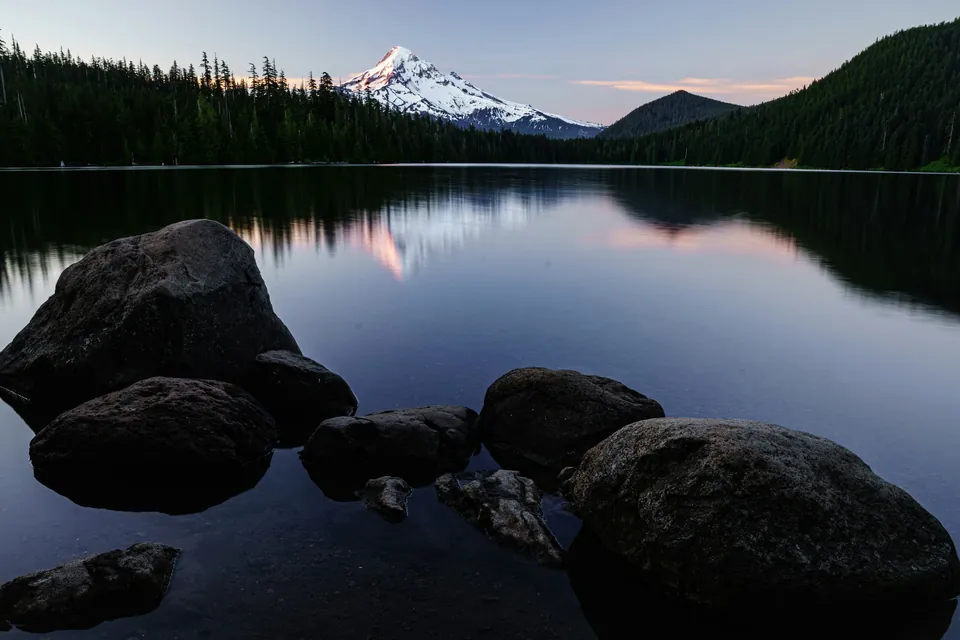
Onde conseguir fotos de céu para a troca?
São três fontes, da mais prática para a melhor.
Os céus do próprio Photoshop. Servem para começar e para testar. O problema é que muita gente usa os mesmos.
Bancos de imagem. Têm muita variedade. Confira a licença: imagem gratuita para ver não quer dizer imagem liberada para uso comercial. Para trabalho de cliente, use céu licenciado ou seu.
Os seus céus. É a melhor opção. Sempre que o céu estiver bonito, fotografe só ele, em RAW, na distância focal mais curta da sua lente (o lado grande-angular do zoom). Anote a hora e de que lado estava o sol.
Com o tempo, você monta um banco organizado por tipo: azul com nuvens, nublado dramático, pôr do sol.
Para fotografar céus para o seu banco
Dia de sol com nuvens: f/8 · 1/500 · ISO 100, foco no infinito e RAW. Revise a foto com o alerta de realces ligado, porque nuvem estourada não serve para nada. No fim de tarde, a luz cai rápido: mantenha f/8 e ISO 100 e deixe a velocidade baixar, com a câmera apoiada se a velocidade cair abaixo de 1/60.
Para saber a hora do pôr do sol e da hora dourada onde você está, use os Horários de Golden Hour.
Prefira céus com resolução parecida com a da sua foto. Céu pequeno esticado fica mole, sem nitidez, e isso também entrega a montagem.
E quando a Substituição do céu erra o recorte?
Ela vai muito bem com céu claro atrás de montanha, prédio e estrada. Erra mais em árvore de folhagem fina, cabelo contra o céu, grades e cenas com neblina.
Primeiro, tente o pincel que fica dentro da janela da Substituição do céu. Ele aumenta ou diminui a área reconhecida como céu.
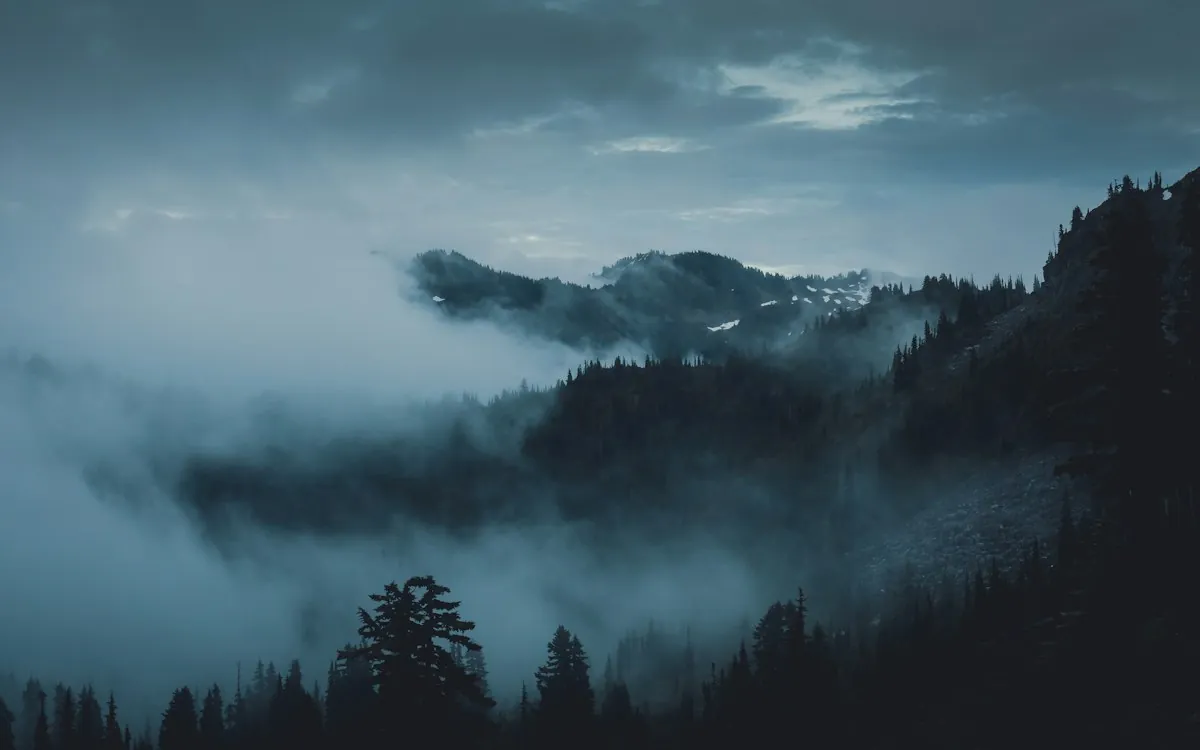
Se não resolver, faça à mão, em camadas:
- Abra a foto do céu e arraste-a para o documento, como uma camada acima da paisagem.
- Esconda a camada do céu (clique no olho), selecione a camada da paisagem e use Selecionar > Céu (Select > Sky).
- Volte para a camada do céu, mostre-a de novo e clique em Adicionar máscara de camada, no pé do painel Camadas. O céu novo aparece só onde estava o céu antigo.
- Refine a máscara com o pincel: branco mostra o céu novo, preto esconde.
- Para casar a cor, crie uma camada de ajuste Curvas logo acima da paisagem, abaixo do céu, e aproxime o tom dela ao do céu novo.
Se máscara ainda é novidade para você, o guia de camadas e máscaras explica do zero.
Perguntas frequentes
Dá para trocar o céu da foto no Lightroom?
Não da mesma forma. O Lightroom seleciona o céu em Máscaras > Céu (Select Sky) e ajusta o céu que já existe, mas não coloca outro no lugar. Se o céu estourou e virou branco, a troca precisa do Photoshop. Para melhorar o céu que você tem, o guia de máscaras no Lightroom mostra o ajuste só no céu.
Como trocar o céu sem cara de montagem?
Escolha um céu com a luz vindo do mesmo lado e na mesma hora do dia da foto. Depois, use a Iluminação de primeiro plano e o Ajuste de cor para levar o tom do céu para a paisagem. Por fim, confira os reflexos em água e vidro.
Onde conseguir fotos de céu para usar na troca?
Os céus que vêm no Photoshop servem para começar, e bancos de imagem têm muitos outros, desde que a licença permita o seu uso. A melhor fonte são os seus céus, fotografados em RAW, com a hora e o lado do sol anotados.
A substituição de céu funciona em qualquer foto?
Funciona melhor quando o céu é claro e contrasta com o que está embaixo. Árvore de folhas finas, cabelo, grade e neblina pedem retoque na máscara. Em versões do Photoshop anteriores à 22.0, de outubro de 2020, a troca é feita à mão, com seleção e máscara.