Como tirar o fundo de uma foto no Photoshop, até com cabelo?
Um clique faz o grosso do trabalho. O capricho fica para o cabelo e para a hora de salvar.

Escrito por Lucas Abraão Fotografia
7 min de leitura
Resposta rápida
Para tirar o fundo de uma foto no Photoshop, clique em Remover fundo (Remove Background), na Barra de tarefas contextual. Ele separa a pessoa ou o produto e esconde o fundo com uma máscara. Refine o cabelo em Selecionar > Selecionar e mascarar. Depois, exporte em PNG para ter fundo transparente ou coloque uma camada branca por baixo para ter fundo branco.
Vamos nos aprofundar no assunto
Por que o Photoshop usa máscara em vez… · Como refinar o cabelo ao tirar o fundo?
Qual o jeito mais rápido de tirar o fundo no Photoshop?
Nas versões atuais, é um clique. O Photoshop reconhece o assunto principal da foto, seja uma pessoa, um bicho ou um produto, e esconde todo o resto.
- Abra a foto em Arquivo > Abrir.
- No painel Camadas (Layers), a foto aparece como Plano de fundo (Background), com um cadeado. Clique no cadeado para ela virar uma camada comum.
- Na Barra de tarefas contextual, a barrinha flutuante que aparece embaixo da foto, clique em Remover fundo (Remove Background). Se a barra não aparecer, ative em Janela > Barra de tarefas contextual. O mesmo botão também fica no painel Propriedades, em Ações rápidas.
- Pronto. No lugar do fundo aparece um xadrez cinza e branco, que é como o Photoshop mostra a transparência.
Repare no painel Camadas: ao lado da foto surgiu uma segunda miniatura, em preto e branco. É a máscara de camada. Onde ela é branca, a foto aparece. Onde é preta, a foto fica escondida.
Outro caminho, com o mesmo resultado: Selecionar > Assunto (Select > Subject) e, com a seleção ativa, o botão Adicionar máscara de camada, no pé do painel Camadas.
No celular, o app do Photoshop também recorta e troca o fundo, como mostra o guia de Photoshop no celular.
Por que o Photoshop usa máscara em vez de apagar o fundo?
Porque a máscara não destrói nada. A Borracha (Eraser) apaga os pixels de vez. A máscara só esconde, e você traz de volta quando quiser.
Isso importa porque o recorte automático costuma errar em algum ponto. Os erros mais comuns são estes:
- o vão entre o braço e o corpo continua com fundo;
- a ponta de um objeto que a pessoa segura sumiu junto com o fundo;
- um pedaço do fundo da mesma cor da roupa ficou grudado no contorno.
Para corrigir, clique na miniatura da máscara, pegue o Pincel (atalho B) e pinte: preto esconde, branco mostra. A tecla X troca entre as duas cores.
Em bordas firmes, como produto e roupa, use o pincel mais duro. Em bordas macias, mais suave.
O guia de camadas e máscaras explica essa lógica do zero. Ela vale para quase tudo no Photoshop.
Como refinar o cabelo ao tirar o fundo?
Cabelo é onde o recorte automático mais erra. Fios soltos somem, ou ficam com uma aura da cor do fundo antigo. A ferramenta certa para isso é o Selecionar e mascarar (Select and Mask).
- No painel Camadas, clique na miniatura da máscara.
- Vá em Selecionar > Selecionar e mascarar. O atalho é Alt+Ctrl+R no Windows e Option+Cmd+R no Mac.
- Em Modo de exibição (View Mode), escolha ver a foto sobre o preto ou sobre o branco. Contra uma cor lisa, os erros de borda aparecem na hora. Alterne entre os dois: cada um denuncia um tipo de erro.
- Clique em Refinar cabelo (Refine Hair), no topo da tela.
- Com a Ferramenta Pincel para refinar borda (Refine Edge Brush), pinte por cima dos fios soltos e das partes em que o fundo antigo aparece entre os cabelos. Pinte na borda, não em cima do rosto.
- Se sobrou uma aura da cor do fundo nos fios, marque Descontaminar cores (Decontaminate Colors), nas configurações de saída. Com essa opção, o resultado sai numa camada nova com máscara, e a original fica guardada embaixo, escondida.
- Clique em OK.
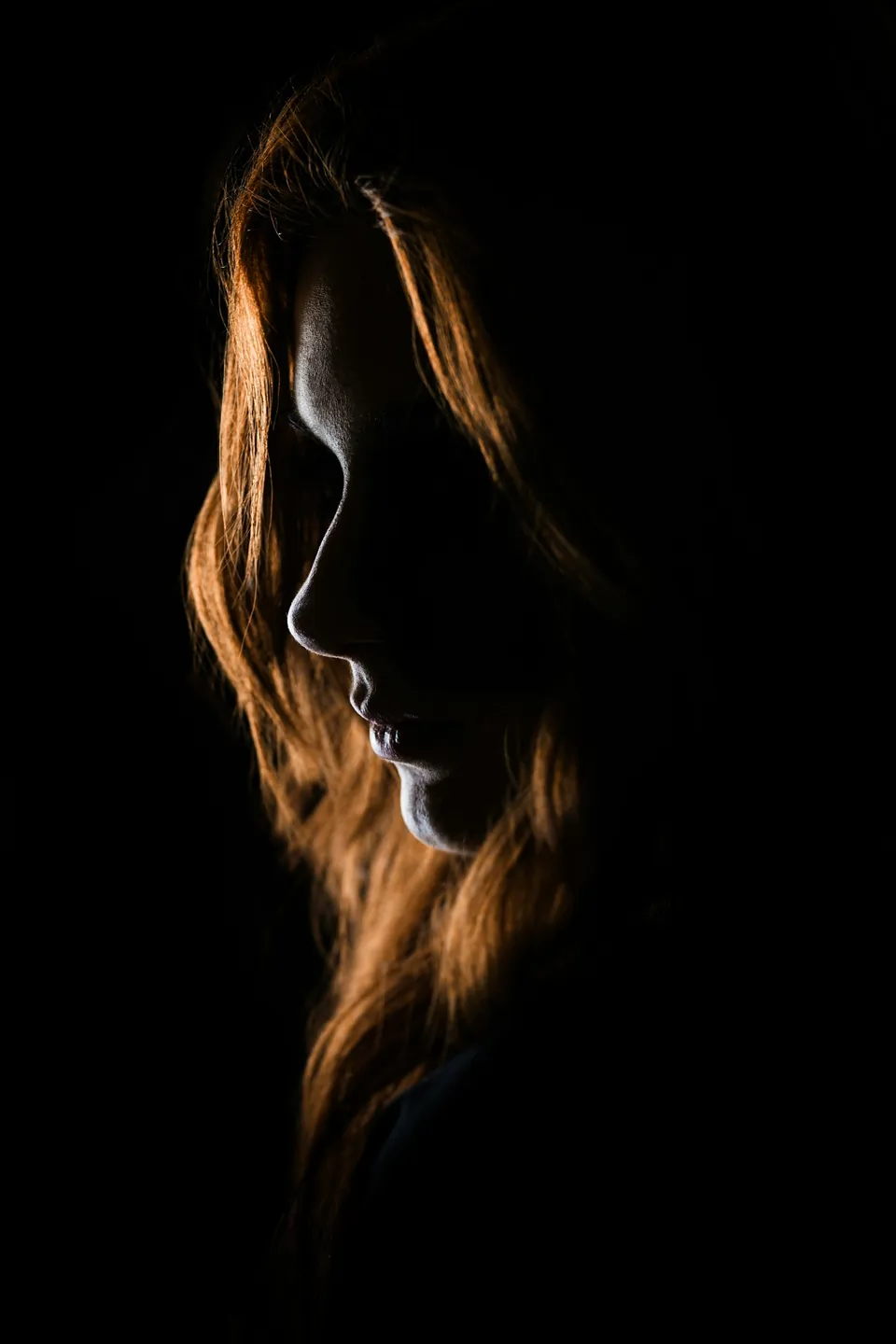
Cabelo cacheado contra fundo claro, véu de noiva e vidro são os recortes difíceis de verdade. A aula de Seleções do Curso de Photoshop treina exatamente esses casos.
Como deixar o fundo transparente ou branco?
Fundo transparente (PNG)
Para usar o recorte em arte, site, convite ou montagem, o fundo precisa ficar transparente. O JPEG não guarda transparência, então o formato certo é o PNG.
- Vá em Arquivo > Exportar > Exportar como (File > Export > Export As).
- Em Formato, escolha PNG e deixe Transparência marcada.
- Clique em Exportar.
Salve também uma cópia em PSD, em Arquivo > Salvar como. O PSD guarda a máscara, e você corrige o recorte depois sem refazer nada.
Fundo branco
- Vá em Camada > Nova camada de preenchimento > Cor sólida (Layer > New Fill Layer > Solid Color).
- Escolha branco puro (#FFFFFF) e clique em OK.
- No painel Camadas, arraste essa camada para baixo da foto recortada.
- Exporte em JPEG ou PNG.
Produto no branco puro é o padrão de muitas lojas virtuais. Só que produto recortado costuma parecer flutuar. Uma sombra suave embaixo dele, pintada numa camada própria com pincel preto e opacidade baixa, devolve o peso.
Se você fotografa produto, vale sair da câmera já com o fundo branco: poupa muito recorte. O guia de fotografia de produto mostra como montar isso em casa.
Produto para loja virtual
Caneca sobre cartolina branca, luz de janela de lado e rebatedor branco do outro. f/8 · 1/30 · ISO 200, câmera no tripé. No Photoshop, Remover fundo, camada branca por baixo e uma sombra leve na base. Exportação em JPEG.
Como trocar o fundo da foto por outro?
Com o recorte pronto, é só colocar outra imagem por baixo.
- Vá em Arquivo > Colocar incorporado (Place Embedded), escolha a imagem do fundo novo e confirme com Enter.
- No painel Camadas, arraste o fundo novo para baixo da camada recortada.
- Ajuste tamanho e posição com Editar > Transformação Livre (Ctrl+T no Windows, Cmd+T no Mac).
Colocar é fácil. Difícil é convencer. Três coisas entregam a montagem:
- Luz de lados diferentes. Se a luz bate na pessoa pela esquerda, o fundo novo precisa ter luz vindo da esquerda.
- Nitidez. Em retrato, a pessoa nítida costuma ter o fundo desfocado. Fundo nítido demais atrás dela parece cenário de papelão. Desfoque a camada do fundo em Filtro > Desfoque > Desfoque gaussiano (Gaussian Blur).
- Cor. Crie uma camada de ajuste Curvas logo acima da pessoa e prenda só nela com Camada > Criar máscara de corte (Alt+Ctrl+G ou Option+Cmd+G). Assim, você aproxima o tom da pele ao do fundo novo sem mexer no resto.

Perguntas frequentes
Como deixar o fundo da foto transparente em PNG?
Depois de remover o fundo, vá em Arquivo > Exportar > Exportar como, escolha PNG e deixe Transparência marcada. Não salve em JPEG: ele não guarda transparência e preenche o fundo com uma cor sólida. Guarde também um PSD para poder corrigir o recorte depois.
Como refinar o cabelo ao remover o fundo?
Clique na máscara, abra Selecionar > Selecionar e mascarar e use Refinar cabelo. Depois, passe a Ferramenta Pincel para refinar borda nos fios soltos. Se ficar uma aura da cor do fundo antigo, marque Descontaminar cores nas configurações de saída.
Dá para remover o fundo no Lightroom?
Não para deixar transparente. No Lightroom, a máscara Plano de fundo (Select Background) escurece, clareia ou muda a cor do fundo, sem tirá-lo da foto. O guia de máscaras no Lightroom mostra como. Para recortar de verdade, no Lightroom Classic use Foto > Editar em > Editar no Adobe Photoshop e faça o recorte lá.
Como trocar o fundo de uma foto?
Remova o fundo, coloque a imagem nova com Arquivo > Colocar incorporado e arraste essa camada para baixo do recorte. Depois, combine a direção da luz e desfoque o fundo se a pessoa estiver nítida. Para casar as cores, use uma camada de Curvas presa ao recorte.