Como fazer dupla exposição no Photoshop?
Um retrato, uma paisagem, um modo de mesclagem e uma máscara. O resto é escolher bem as duas fotos.

Escrito por Lucas Abraão Fotografia
6 min de leitura
Resposta rápida
Para fazer dupla exposição no Photoshop, abra um retrato com fundo claro e coloque a paisagem numa camada por cima. Mude o modo de mesclagem dela para Divisão (Screen): a paisagem some no fundo claro e aparece dentro da silhueta da pessoa. Depois, crie uma máscara de camada na paisagem e pinte de preto, com pincel suave, para trazer o rosto de volta.
Vamos nos aprofundar no assunto
Quais fotos escolher para a dupla exposição? · Como fazer dupla exposição no Photoshop, passo a passo?
O que é dupla exposição?
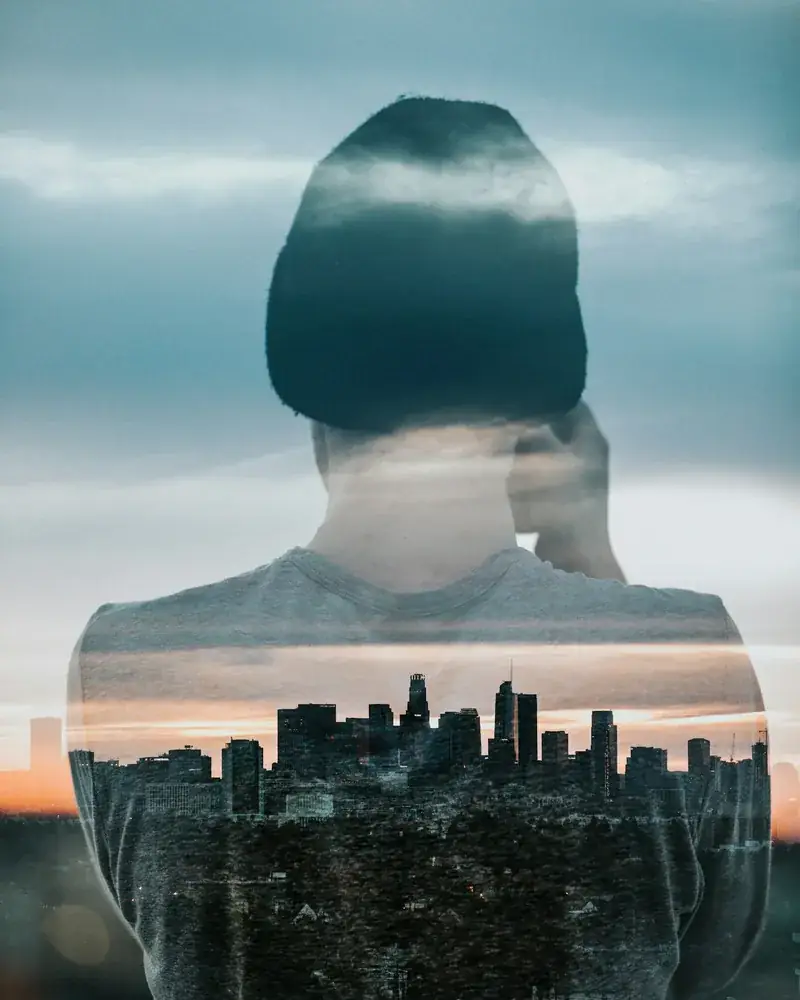
Dupla exposição é juntar duas fotos numa imagem só. A versão mais conhecida é o retrato de perfil com uma floresta, uma cidade ou um céu aparecendo dentro da silhueta da pessoa.
O efeito nasceu no filme. O fotógrafo expunha o mesmo pedaço de negativo duas vezes, e cada exposição somava luz.
Onde a primeira foto tinha ficado escura, sobrava espaço para a segunda aparecer. Onde tinha ficado clara, quase nada mudava.
No Photoshop, o modo de mesclagem Divisão (Screen) faz uma conta parecida: ele só clareia. Por isso ele é a base da técnica, e por isso a escolha das fotos pesa tanto quanto a edição.
Quais fotos escolher para a dupla exposição?
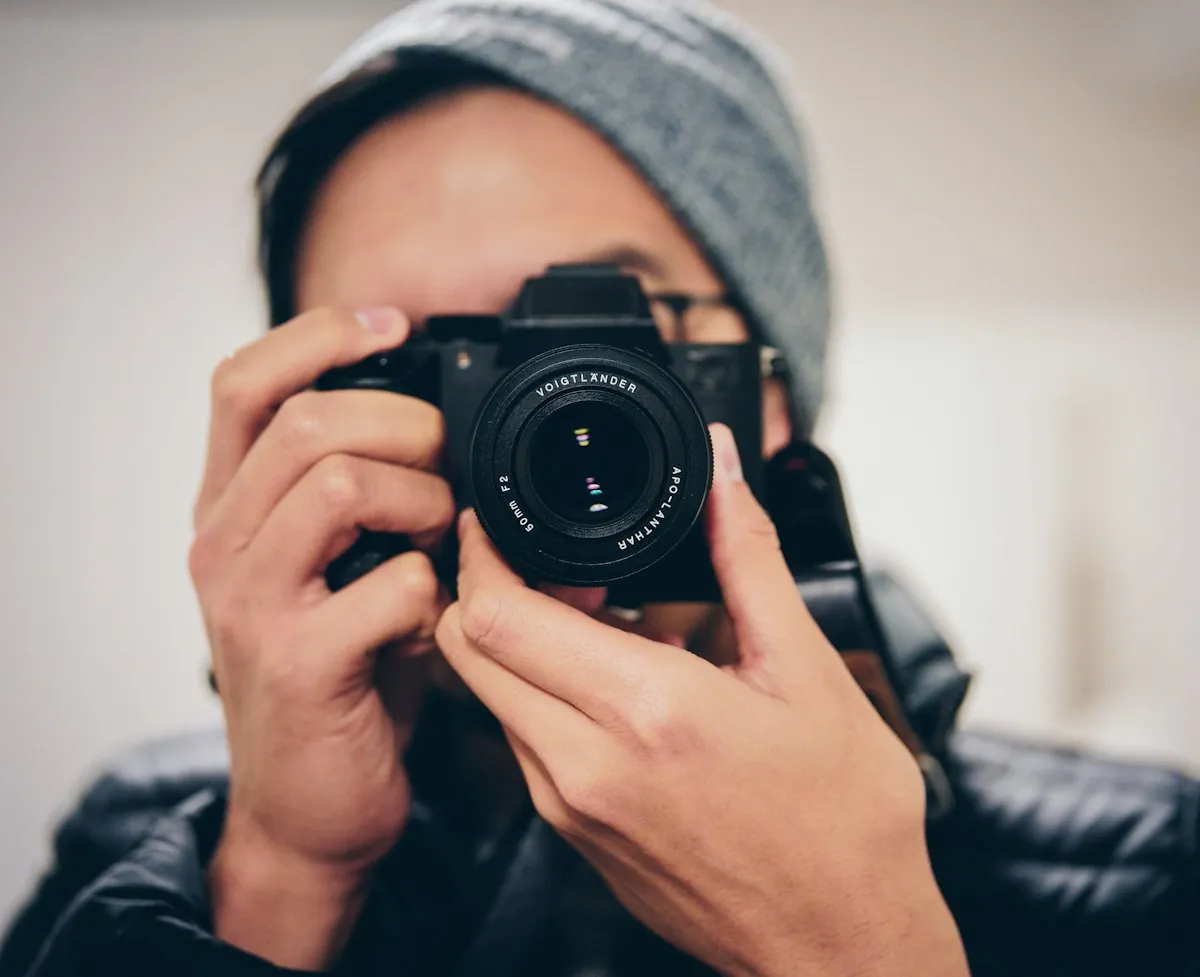
A foto da pessoa é a forma. A da paisagem é a textura que preenche essa forma.
Para o retrato:
- Fundo claro e liso: céu nublado, parede branca, janela estourada. Quanto mais branco, menos trabalho depois.
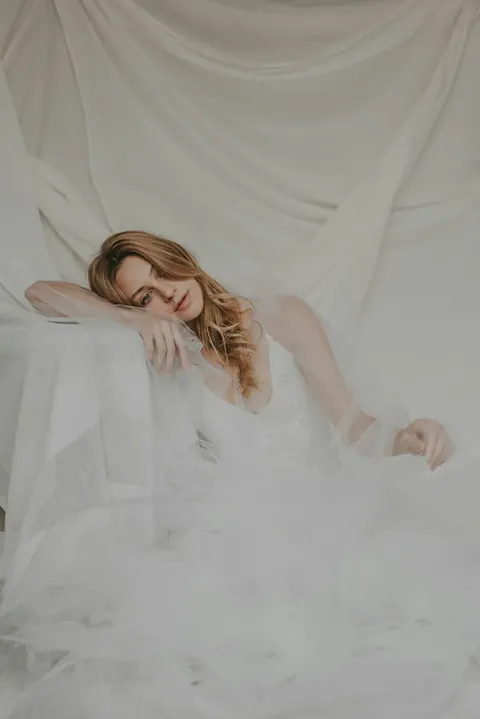
- Contorno marcado. Perfil ou três quartos funcionam melhor que o rosto de frente, porque o desenho do nariz, da boca e do queixo aparece.
- Cabelo preso ou bem definido. Fios soltos contra o fundo deixam a borda confusa.
Para a textura:
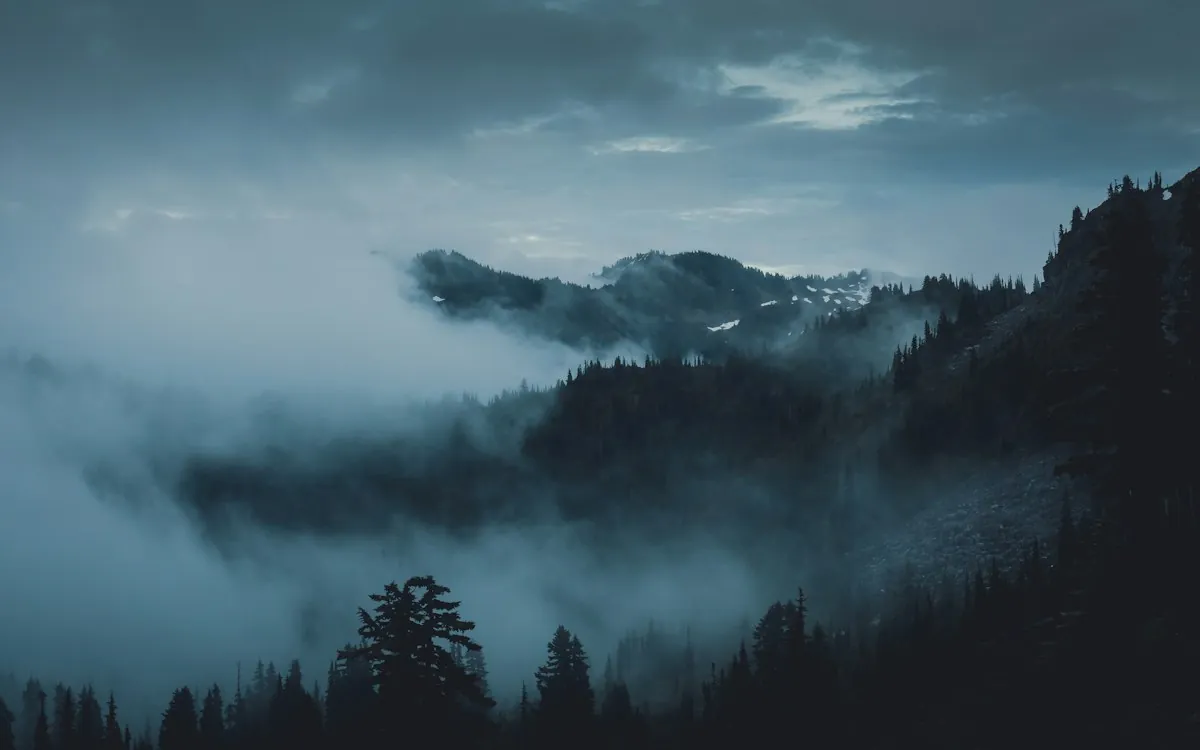
- Contraste e formas fáceis de reconhecer: árvores, montanhas, prédios, flores.
- Céu claro em parte da foto. Ele funciona como área vazia e deixa o rosto respirar.
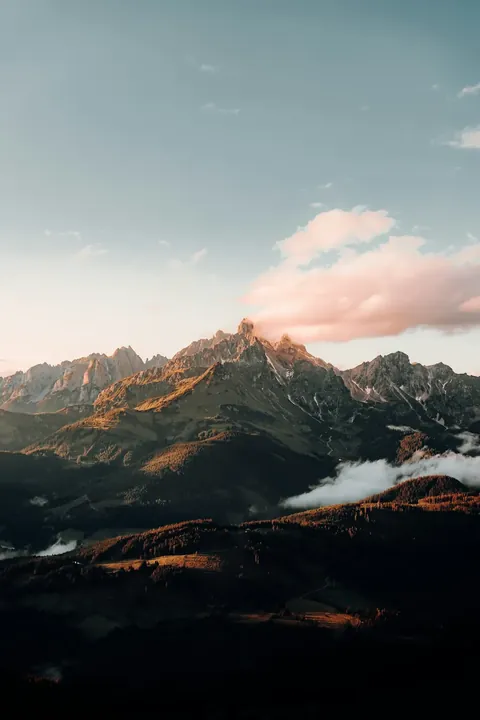
- Um tema que converse com a pessoa: a cidade onde ela mora, o mar para quem surfa.
Retrato pensado para a dupla exposição
f/4 · 1/250 · ISO 200. Dia bem nublado, pessoa de perfil com o céu atrás. É um ponto de partida: a luz do nublado varia muito, então confira no fotômetro. Exponha para o rosto: o céu fica bem mais claro e tende a estourar, virando o fundo branco que você quer.
É a mesma lógica da foto contra a luz, só que buscando um fundo branco em vez de uma silhueta preta.
Como fazer dupla exposição no Photoshop, passo a passo?
Antes, um detalhe que muda tudo: se o fundo do retrato não estiver branco, deixe-o branco. Com o fundo branco, a paisagem só aparece onde está a pessoa.
- Abra o retrato e duplique a camada com Ctrl+J (Cmd+J no Mac).
- Se o fundo não for branco, deixe a cópia ativa, vá em Selecionar > Assunto (Select > Subject) e clique em Adicionar máscara de camada (Add Layer Mask), no rodapé do painel Camadas (Layers). Depois, clique na camada Plano de fundo e use Editar > Preencher (Fill) com a opção Branco.
- Volte para a cópia e crie uma camada de ajuste Preto-e-branco (Black & White) e uma Curvas (Curves) com um leve S, para dar contraste ao retrato.
- Traga a paisagem com Arquivo > Colocar incorporado (Place Embedded). Ela precisa ficar no topo da pilha.
- No painel Camadas, troque o modo de mesclagem da paisagem de Normal para Divisão (Screen).
- Posicione e redimensione com Editar > Transformação Livre (Free Transform), Ctrl+T. Encaixe as formas mais fortes da paisagem na cabeça e nos ombros.
- Adicione uma máscara de camada na paisagem. Com o Pincel (B), cor preta, Dureza 0% e Opacidade entre 20% e 30%, pinte sobre olhos, nariz e boca para revelar o rosto aos poucos.
- Salve em PSD para manter as camadas e exporte uma cópia em JPEG.
Se a seleção do cabelo der trabalho no passo 2, o guia de como tirar o fundo de uma foto mostra como refinar a borda.
Divisão, Clarear ou Multiplicação: qual modo de mesclagem usar?
O modo certo depende de onde está o claro e o escuro no retrato.
| Modo | Quando usar | Resultado |
|---|---|---|
| Divisão (Screen) | Pessoa sobre fundo claro | A paisagem aparece nas áreas escuras do retrato, com transição suave |
| Clarear (Lighten) | O mesmo caso, com fotos bem contrastadas | Transição mais seca, efeito mais gráfico |
| Multiplicação (Multiply) | Pessoa clara sobre fundo escuro | A paisagem aparece nas áreas claras, e o fundo continua escuro |
Na dúvida, comece pela Divisão. Para testar os outros sem abrir o menu, ative a ferramenta Mover (V) e use Shift com as teclas + e -: o Photoshop passa pelos modos um a um.
Se o efeito ficar forte demais, baixe a Opacidade da camada da paisagem para algo entre 70% e 85%. Ela continua lá, só que mais discreta.
Como deixar a dupla exposição com acabamento profissional?
A técnica é simples. O que separa uma dupla exposição bonita de uma confusa são quatro decisões.
- Rosto legível. Os olhos são a porta de entrada da imagem. Se a paisagem cobre os dois, a foto perde a pessoa. Revele pelo menos um olho com a máscara.
- Formas que acompanham a cabeça. Uma linha do horizonte na altura do pescoço, copas de árvore no lugar do cabelo, prédios subindo pelo ombro. Gire e espelhe a paisagem (Editar > Transformar > Virar horizontalmente) até encaixar.
- Uma cor só. Duas fotos com cores diferentes brigam. Uma camada de ajuste Mapa de degradê (Gradient Map) no topo, com dois tons próximos, junta tudo. Se ficar forte, baixe a opacidade dela.
- Respiro. Deixe parte da silhueta mais limpa, sem textura. Imagem toda preenchida cansa o olho.
Repare que a dupla exposição é feita de duas ideias: camada e máscara. Se elas ainda parecem confusas, leia antes camadas e máscaras no Photoshop.
A mesma base serve para quase toda fotomontagem, de trocar o céu a juntar várias fotos numa capa. Montagem que convence, com luz e cor batendo entre as fotos, é o assunto da aula de fotomontagem do Curso de Photoshop.
Perguntas frequentes
Quais fotos combinam numa dupla exposição?
Um retrato com contorno forte sobre fundo claro e uma textura com contraste, como árvores, montanhas ou uma cidade. Perfil funciona melhor que rosto de frente. Fica mais bonito quando as duas fotos têm relação: a pessoa e um lugar que faz parte da história dela.
Dá para fazer dupla exposição na própria câmera?
Dá em muitos modelos de Canon, Nikon e Fujifilm, mas não em todos, então confira o manual da sua. Procure a função Exposição múltipla (Multiple exposure) no menu de disparo ou, em algumas Fujifilm, entre os modos de avanço (Drive). A lógica é a mesma: primeiro o retrato contra o céu claro, depois a textura. O controle é menor que no Photoshop, porque não dá para pintar uma máscara no rosto.
Qual modo de mesclagem usar na dupla exposição?
Divisão (Screen), quando a pessoa está sobre fundo claro, que é o caso mais comum. Clarear (Lighten) dá uma transição mais seca. Se a pessoa estiver clara sobre fundo escuro, use Multiplicação (Multiply).
Dá para fazer dupla exposição no celular?
Dá. O app do Photoshop para celular tem camadas, máscaras e modos de mesclagem, então o passo a passo é o mesmo. Apps gratuitos como o Snapseed têm uma ferramenta pronta de dupla exposição, mais simples e com menos controle sobre o rosto.